
FICHIERS PRIVÉS. SUR VOTRE IPHONE.
Des guides simples.
De vrais écrans.
Des guides courts, pas à pas, pour les tâches quotidiennes de Vault, montrés avec des écrans de l’app.
 01 · 5 ÉTAPES
Configurez votre premier coffre
Créez un coffre, tracez votre schéma et enregistrez vos mots de récupération.
Lire le guide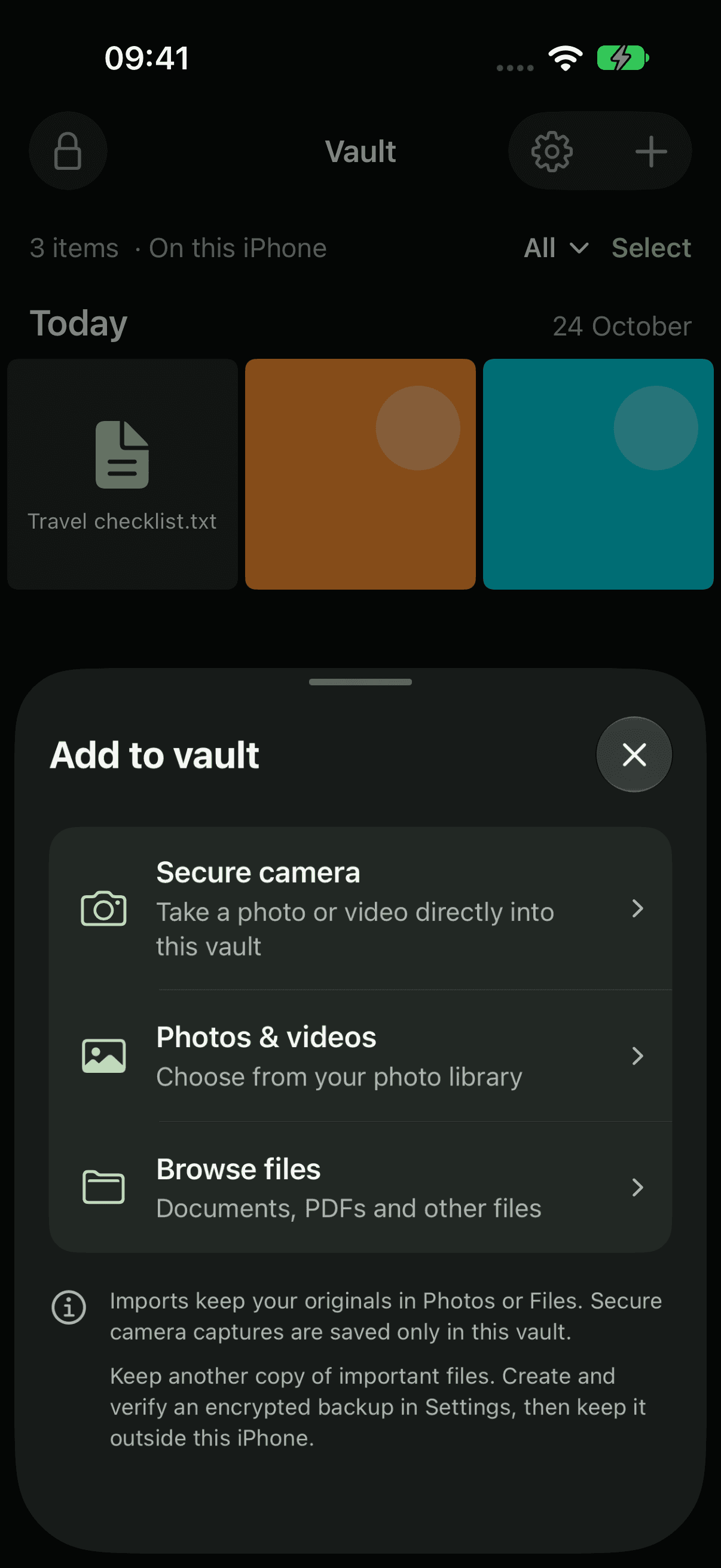 02 · 4 ÉTAPES
Ajoutez et retrouvez vos fichiers
Faites entrer des photos, des vidéos et des documents, puis retrouvez-les.
Lire le guide 03 · 2 ÉTAPES
Prévisualisez, exportez et supprimez
Ouvrez un fichier, partagez une copie, ou retirez des fichiers de votre coffre.
Lire le guide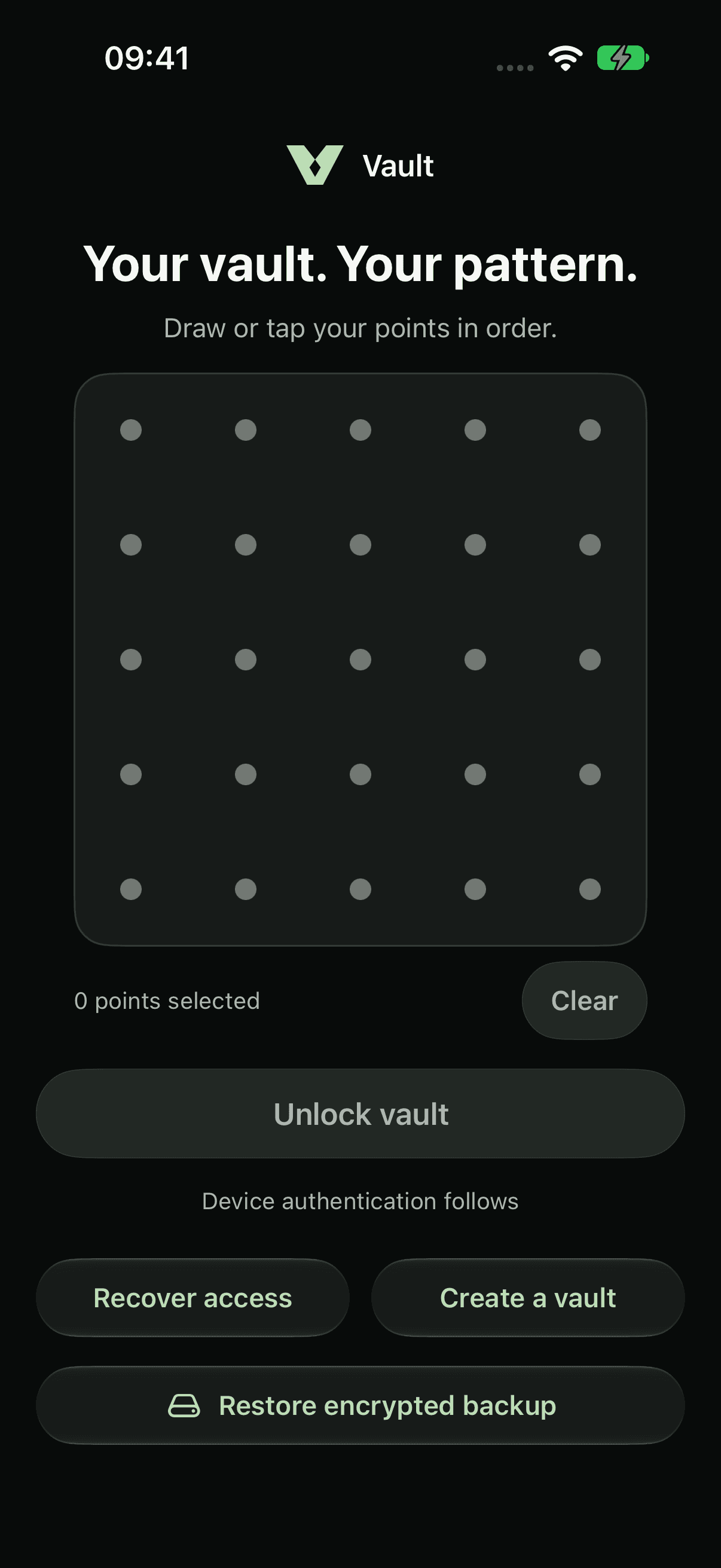 04 · 3 ÉTAPES
Verrouillez et ouvrez votre coffre
Verrouillez votre coffre, ouvrez-le de nouveau, et rentrez si vous oubliez votre schéma.
Lire le guide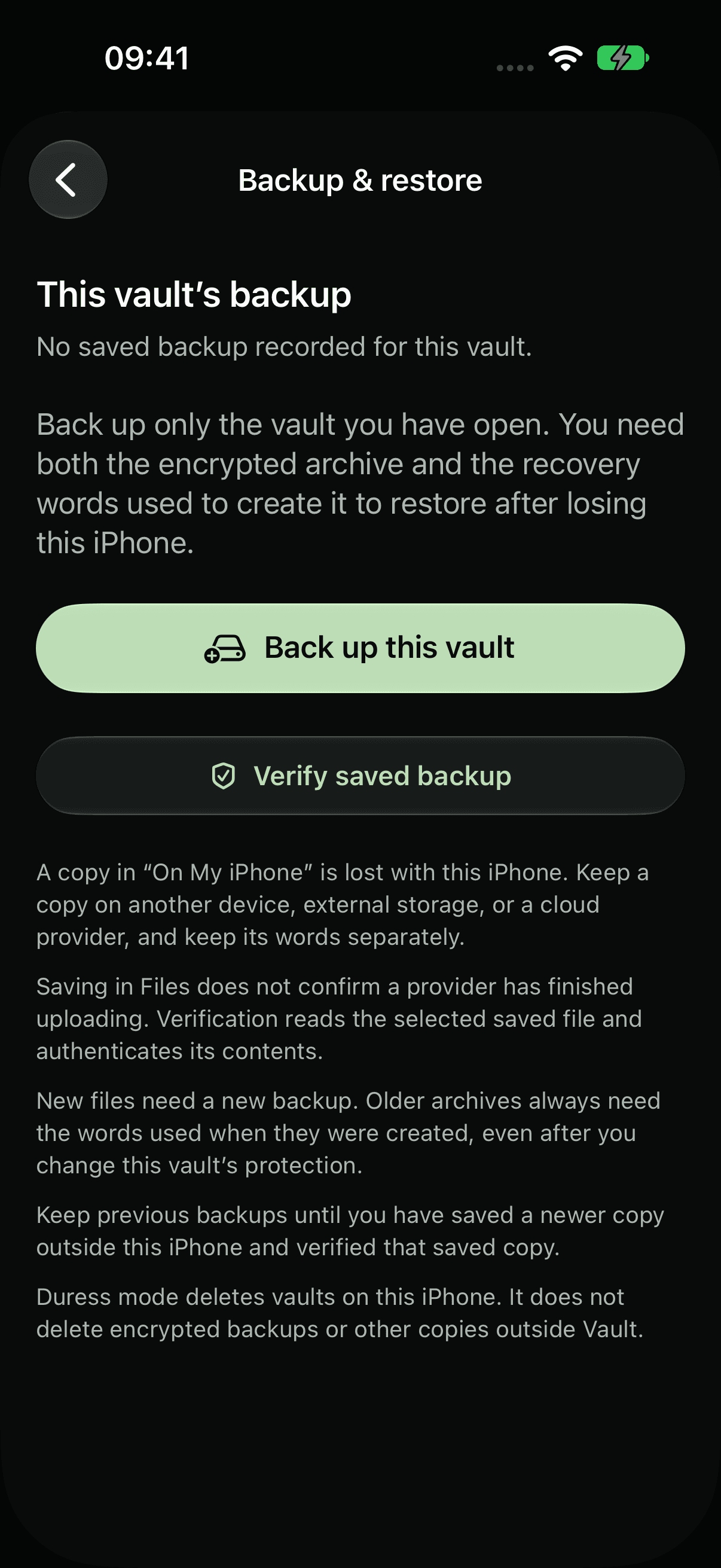 05 · 4 ÉTAPES
Sauvegardez et restaurez
Enregistrez une copie chiffrée d’un coffre et ramenez-la sur n’importe quel iPhone.
Lire le guide 06 · 5 ÉTAPES
Utilisez le mode de contrainte
Armez un coffre que vous accepteriez de montrer, afin que l’ouvrir supprime vos autres coffres.
Lire le guide 07 · 4 ÉTAPES
Changez l’icône de l’app
Choisissez une autre icône d’écran d’accueil, ou ajoutez une tuile avec un nom que vous choisissez.
Lire le guide
MOINS PUBLIC. PLUS PERSONNEL.
À vous.
Et à vous seul.

Un espace privé pour vos photos,
vos vidéos et vos fichiers. Sur votre iPhone.