
ARCHIVOS PRIVADOS. EN TU IPHONE.

Guías sencillas.
Pantallas reales.

Guías breves, paso a paso, de las tareas cotidianas de Vault, mostradas con pantallas de la app.

iPhone 18 Pro · Oscuro
  1. Pantalla de bienvenida de Vault con la marca de la V plegada, el título Consérvalo para ti y el botón Empezar — iPhone 18 Pro, apariencia oscura
    01 · 5 PASOS

    Configura tu primera bóveda

    Crea una bóveda, dibuja tu patrón y guarda tus palabras de recuperación.

    Leer la guía
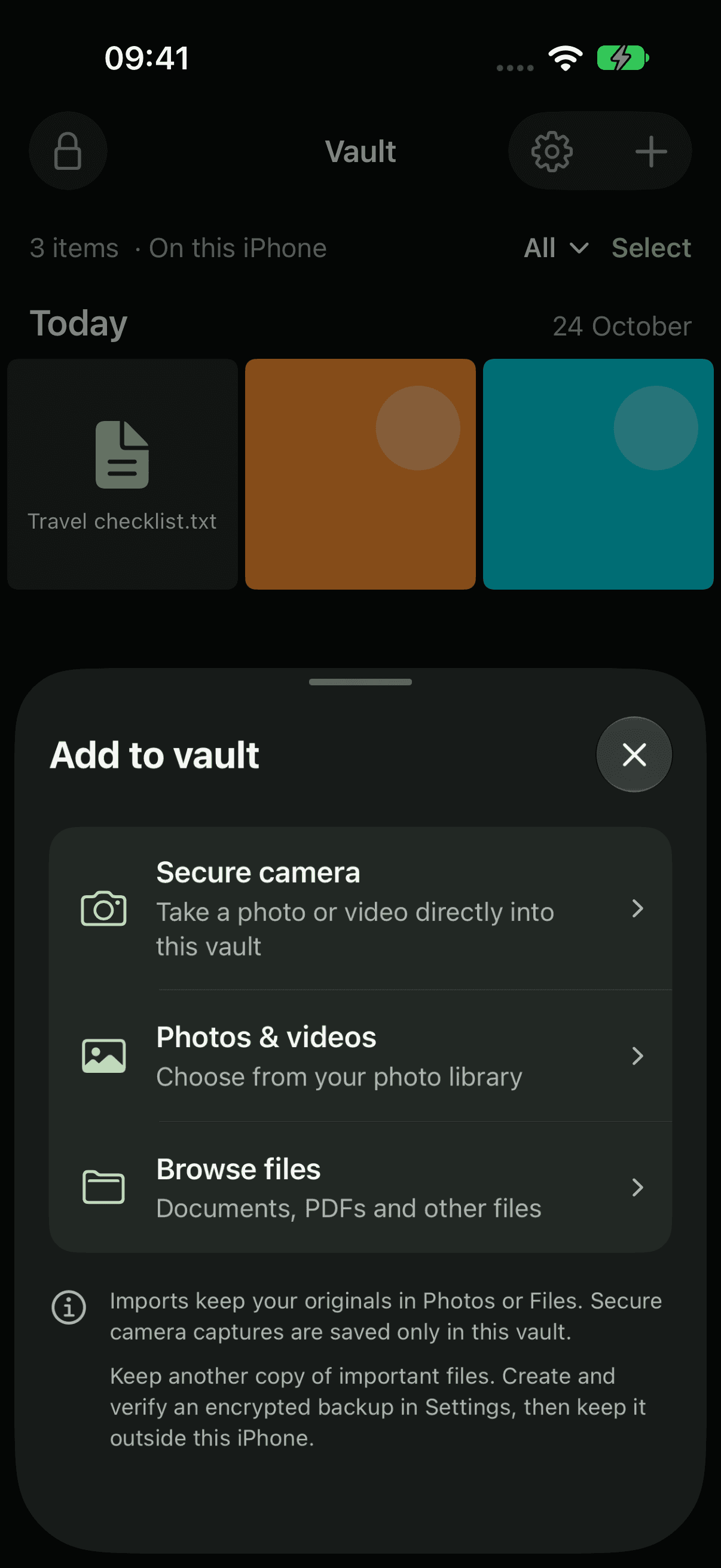
  2. Hoja Añadir a la bóveda de Vault que ofrece Cámara segura, Photos y vídeos, y Explorar Files sobre la biblioteca — iPhone 18 Pro, apariencia oscura
    02 · 4 PASOS

    Añade y encuentra tus archivos

    Trae fotos, vídeos y documentos, y vuelve a encontrarlos.

    Leer la guía
  3. Vista previa nativa de Vault que muestra una imagen de muestra sintética con controles para compartir — iPhone 18 Pro, apariencia oscura
    03 · 2 PASOS

    Previsualiza, exporta y elimina

    Abre un archivo, comparte una copia o quita archivos de tu bóveda.

    Leer la guía
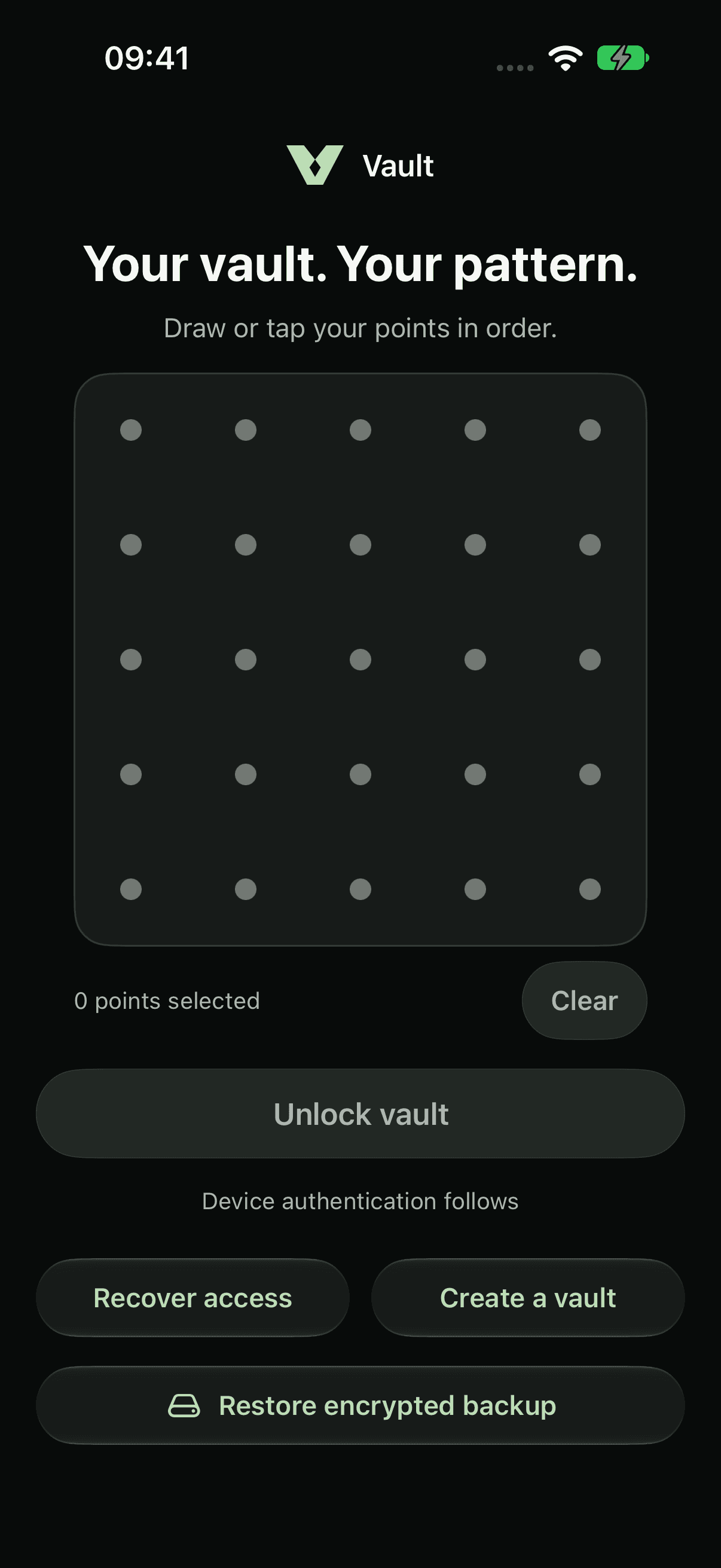
  4. Pantalla de acceso por patrón de Vault con la cuadrícula de puntos, la acción de desbloqueo y la entrada de recuperación — iPhone 18 Pro, apariencia oscura
    04 · 3 PASOS

    Bloquea y abre tu bóveda

    Bloquea tu bóveda, ábrela de nuevo y vuelve a entrar si olvidas tu patrón.

    Leer la guía
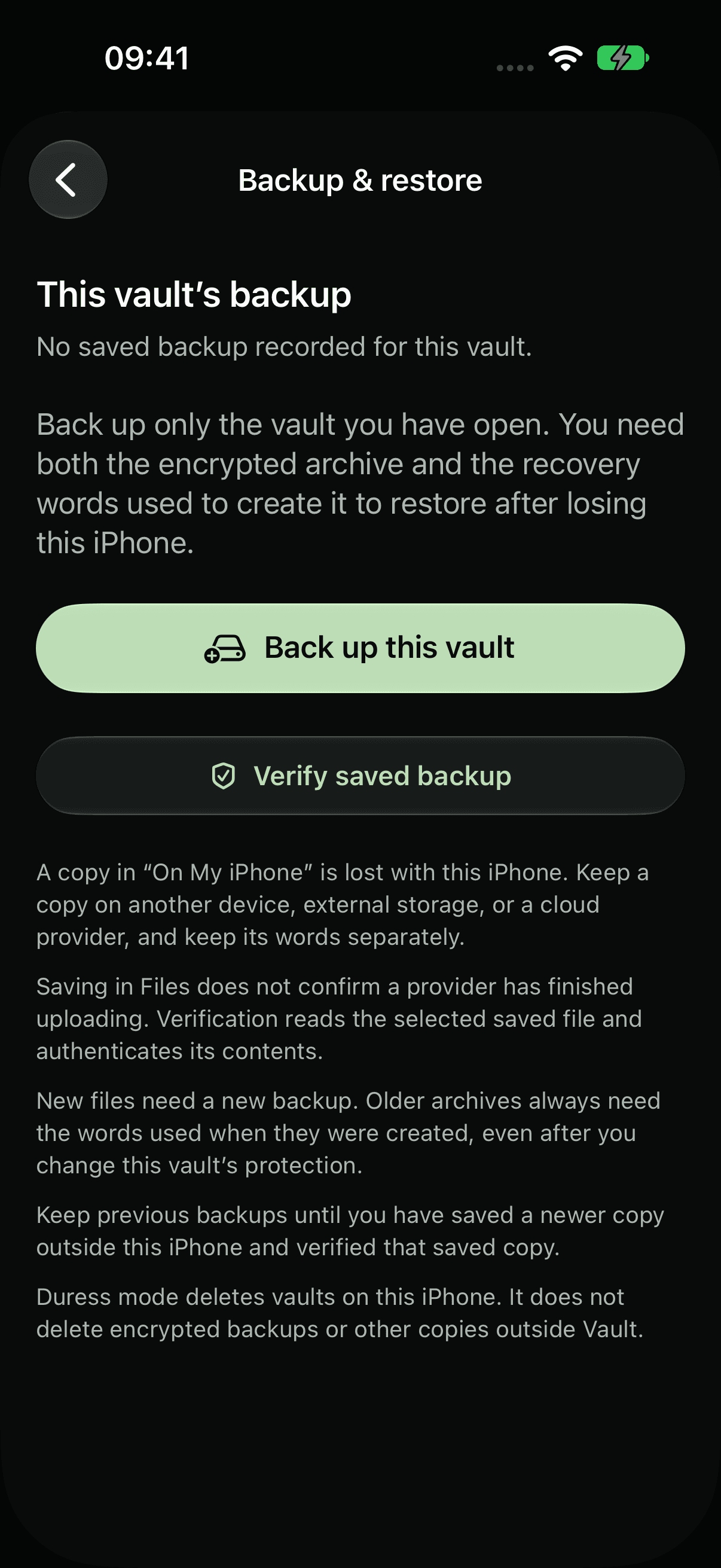
  5. Pantalla Copia de seguridad y restauración de Vault con controles para crear y verificar una copia de seguridad cifrada — iPhone 18 Pro, apariencia oscura
    05 · 4 PASOS

    Copia de seguridad y restauración

    Guarda una copia cifrada de una bóveda y recupérala en cualquier iPhone.

    Leer la guía
  6. Ajustes de Vault que muestran la opción de coacción y su explicación — iPhone 18 Pro, apariencia oscura
    06 · 5 PASOS

    Usa el modo de coacción

    Arma una bóveda que estés dispuesto a mostrar, de modo que abrirla elimine tus otras bóvedas.

    Leer la guía
  7. Personalización de la pantalla de inicio de Vault con iconos de app alternativos — iPhone 18 Pro, apariencia oscura
    07 · 4 PASOS

    Cambia el icono de la app

    Elige otro icono para la pantalla de inicio, o añade un icono con un nombre que tú elijas.

    Leer la guía
SIGUE EXPLORANDO

¿Sigues atascado?

Respuestas a las preguntas habituales, y una forma de escribirnos.

MENOS PÚBLICO. MÁS PERSONAL.

Tuyo.
Y solo tuyo.

Un hogar privado para tus fotos,
vídeos y archivos. En tu iPhone.

Conoce tu VaultDisponible en el App Store.