
FILE PRIVATI. SUL TUO IPHONE.

Guide semplici.
Schermate reali.

Guide brevi, passo dopo passo, per le attività quotidiane di Vault, mostrate con le schermate dell’app.

iPhone 18 Pro · Scuro
  1. Schermata di benvenuto di Vault con il segno della V ripiegata, il titolo Tienilo per te e il pulsante Inizia — iPhone 18 Pro, aspetto scuro
    01 · 5 PASSI

    Configura il tuo primo caveau

    Crea un caveau, disegna la sequenza e salva le parole di recupero.

    Leggi la guida
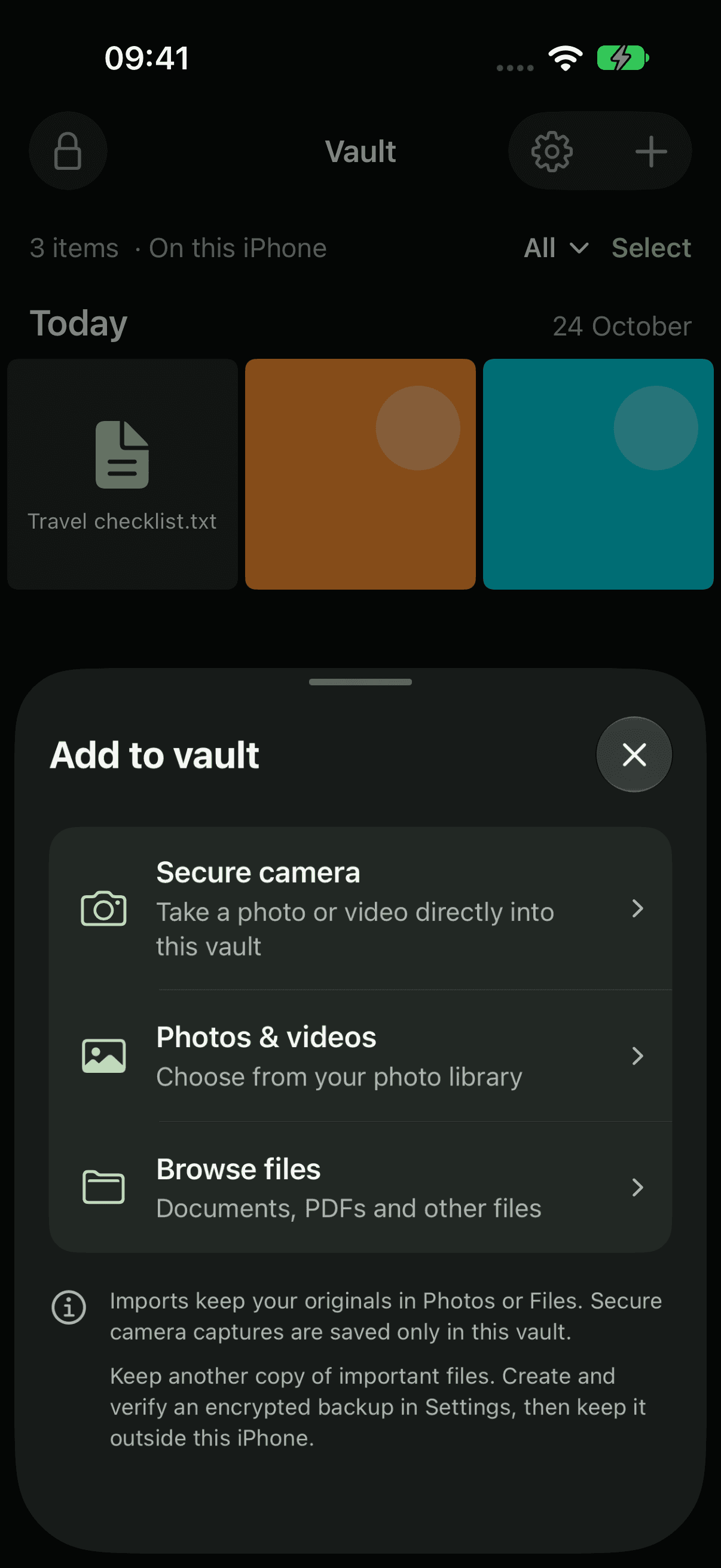
  2. Foglio Aggiungi al caveau di Vault, con Fotocamera sicura, Foto e video e Sfoglia in Files, sopra la libreria — iPhone 18 Pro, aspetto scuro
    02 · 4 PASSI

    Aggiungi e ritrova i tuoi file

    Porta dentro foto, video e documenti, poi ritrovali.

    Leggi la guida
  3. Anteprima nativa di Vault con un’immagine sintetica di esempio e i controlli di condivisione — iPhone 18 Pro, aspetto scuro
    03 · 2 PASSI

    Anteprima, esportazione ed eliminazione

    Apri un file, condividi una copia o rimuovi file dal caveau.

    Leggi la guida
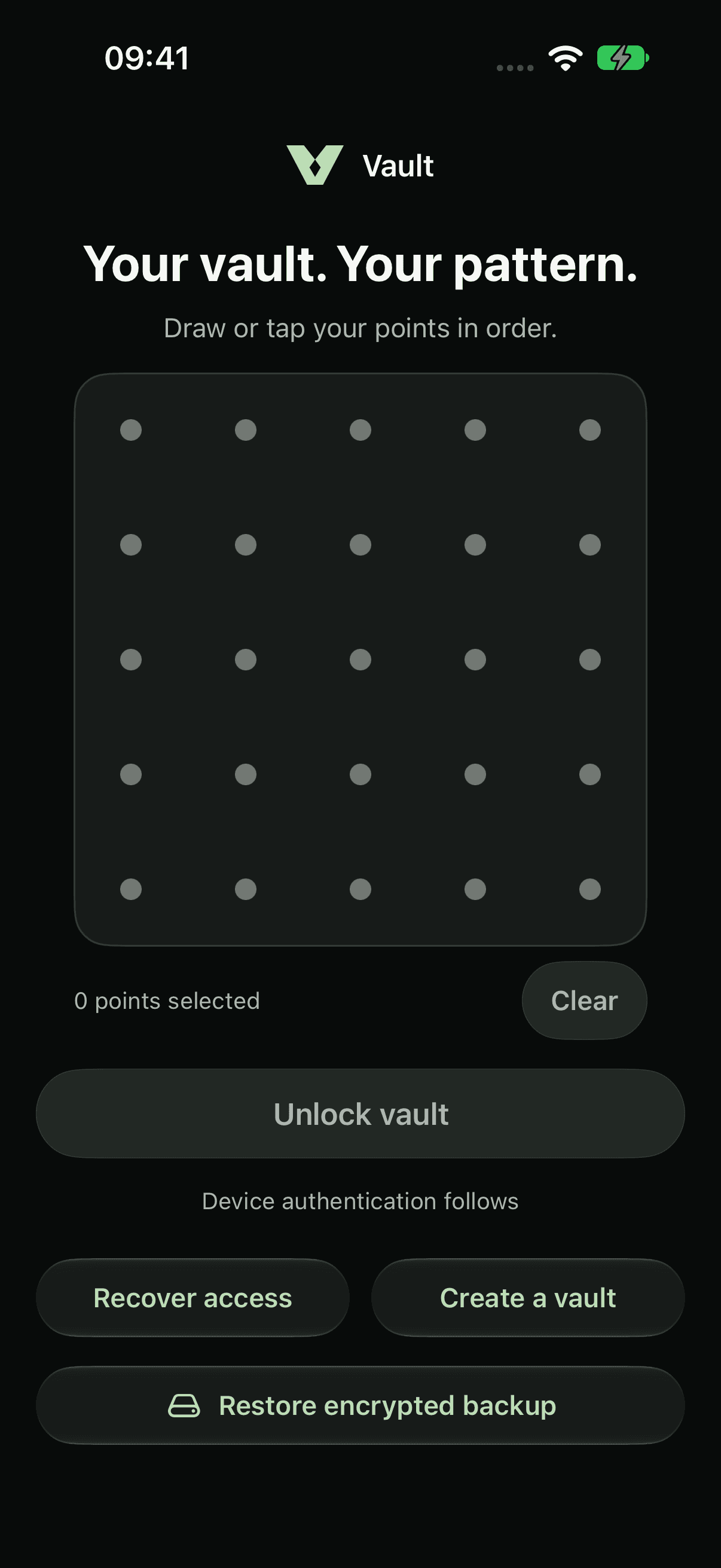
  4. Schermata di accesso con sequenza di Vault, con la griglia di punti, l’azione di sblocco e l’inserimento del recupero — iPhone 18 Pro, aspetto scuro
    04 · 3 PASSI

    Blocca e apri il caveau

    Blocca il caveau, riaprilo e rientra se dimentichi la sequenza.

    Leggi la guida
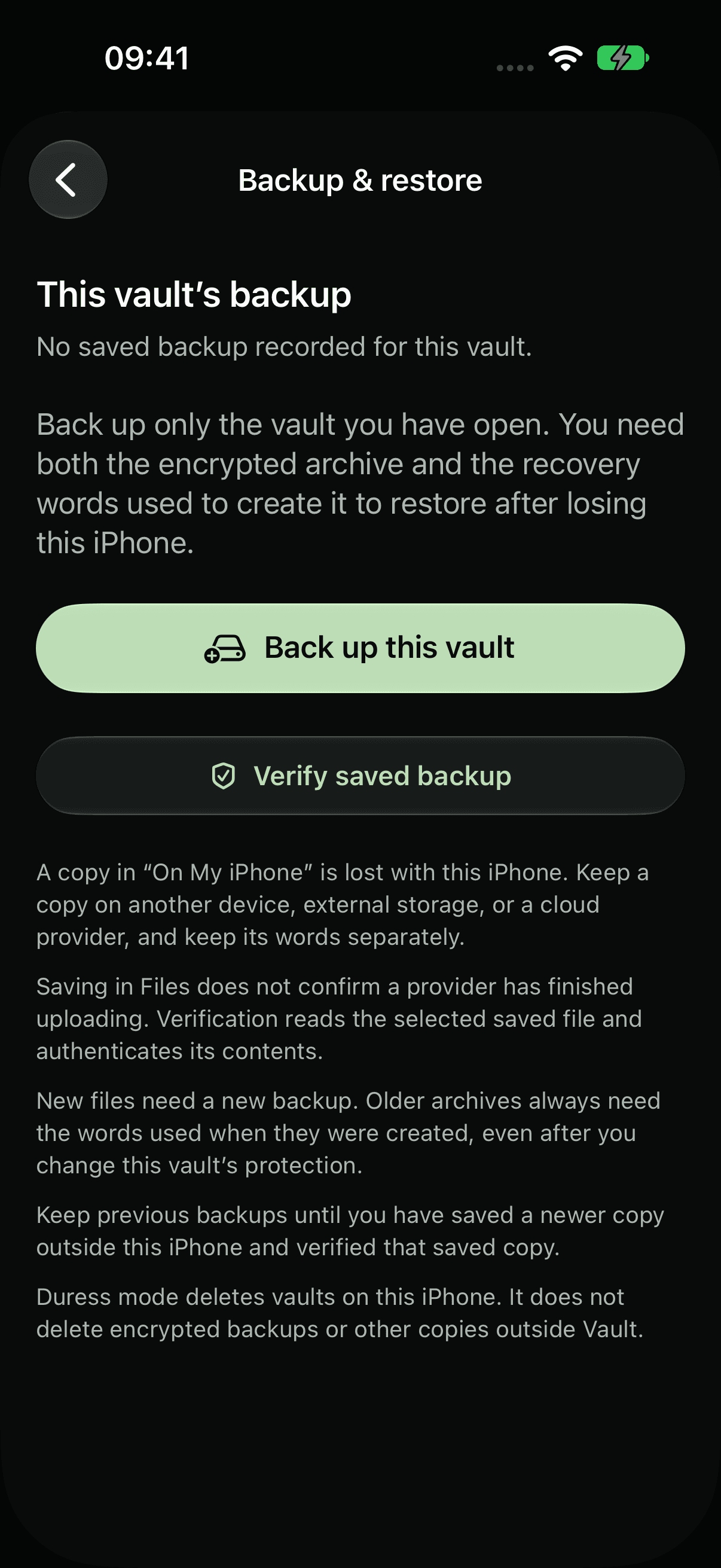
  5. Schermata Backup e ripristino di Vault, con i controlli per creare e verificare un backup cifrato — iPhone 18 Pro, aspetto scuro
    05 · 4 PASSI

    Backup e ripristino

    Salva una copia cifrata di un caveau e riportala su qualsiasi iPhone.

    Leggi la guida
  6. Impostazioni di Vault con l’opzione di coercizione e la relativa spiegazione — iPhone 18 Pro, aspetto scuro
    06 · 5 PASSI

    Usa la modalità di coercizione

    Arma un caveau che sei disposto a mostrare, così aprendolo rimuovi gli altri caveau.

    Leggi la guida
  7. Personalizzazione della Schermata Home di Vault, con icone alternative dell’app — iPhone 18 Pro, aspetto scuro
    07 · 4 PASSI

    Cambia l’icona dell’app

    Scegli un’icona diversa per la Schermata Home, oppure aggiungi un riquadro con un nome che scegli tu.

    Leggi la guida
CONTINUA A ESPLORARE

Ancora in difficoltà?

Risposte alle domande più comuni, e un modo per raggiungerci.

MENO PUBBLICO. PIÙ PERSONALE.

Tuo.
E soltanto tuo.

Una casa privata per le tue foto,
i tuoi video e i tuoi file. Sul tuo iPhone.

Incontra il tuo VaultDisponibile sull’App Store.