
GUIDA 04 · 3 PASSI
Blocca e apri il caveau.
Blocca il caveau, riaprilo e rientra se dimentichi la sequenza.
 PASSO 01
Tocca il lucchetto.
Tocca il lucchetto in alto a sinistra per bloccare il caveau. Si blocca anche da solo ogni volta che esci dall’app.
 PASSO 02
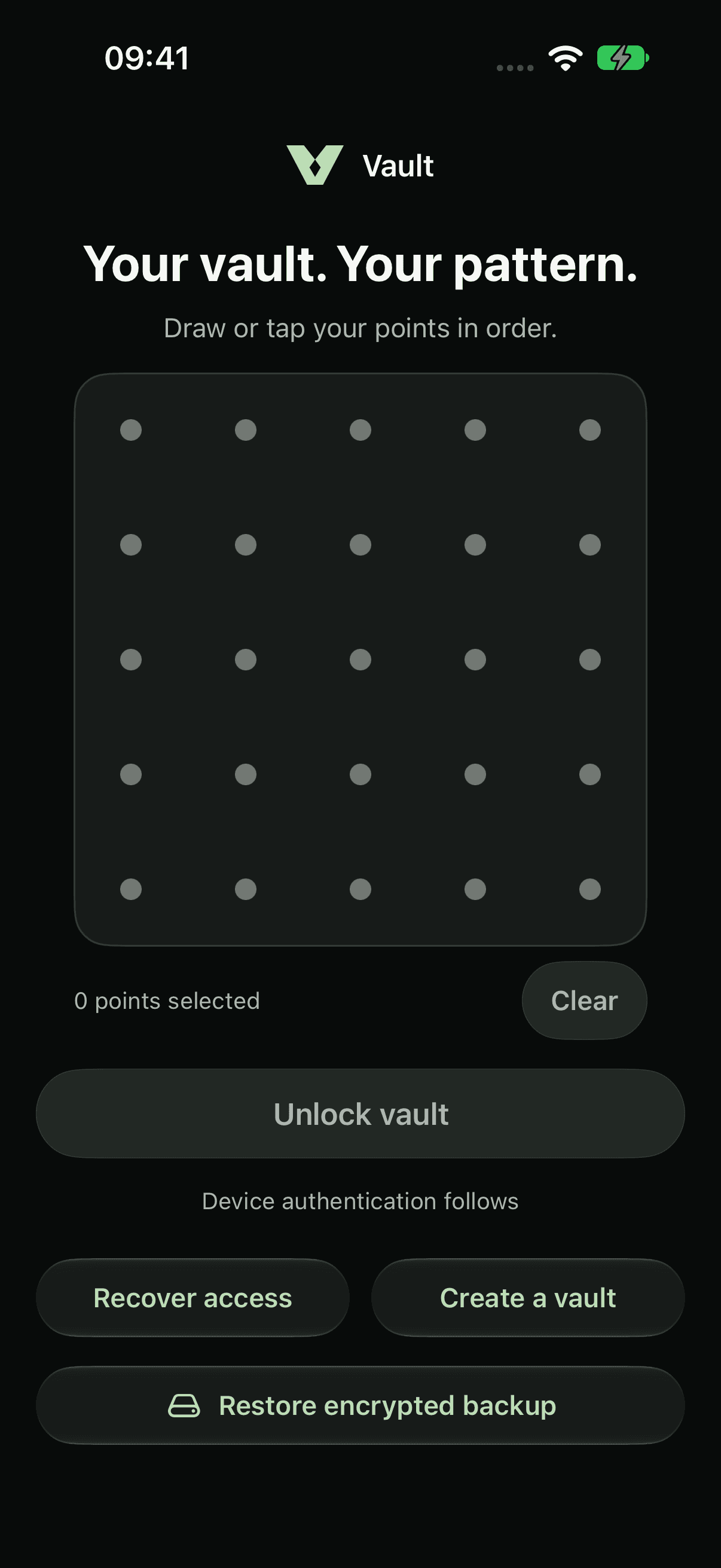
Disegna la sequenza.
Disegna la sequenza, tocca Sblocca il caveau, poi conferma con Face ID, Touch ID o il codice. Una sequenza che non corrisponde a un caveau mostra una schermata vuota e non cambia nulla.
 PASSO 03
Hai dimenticato la sequenza?
Tocca Recupera l’accesso e inserisci le 12 parole di recupero di quel caveau. Poi sceglierai una nuova sequenza e salverai nuove parole di recupero.
Ogni sequenza apre il proprio caveau. Per aprirne un altro, tocca Impostazioni e scegli Cambia caveau, poi disegna la sequenza di quel caveau.
Informazioni sulla protezione della sequenzaCatture dell’app attuale con file di esempio. Scegli iPhone 18 Pro o iPhone Duo, in aspetto chiaro o scuro.
MENO PUBBLICO. PIÙ PERSONALE.
Tuo.
E soltanto tuo.

Una casa privata per le tue foto,
i tuoi video e i tuoi file. Sul tuo iPhone.