
ANLEITUNG 04 · 3 SCHRITTE
Tresor sperren und öffnen.
Sperre deinen Tresor, öffne ihn wieder und komm zurück, wenn du dein Muster vergisst.
 SCHRITT 01
Tippe auf das Schloss.
Tippe oben links auf das Schloss, um deinen Tresor zu sperren. Er sperrt sich auch von selbst, wann immer du die App verlässt.
 SCHRITT 02
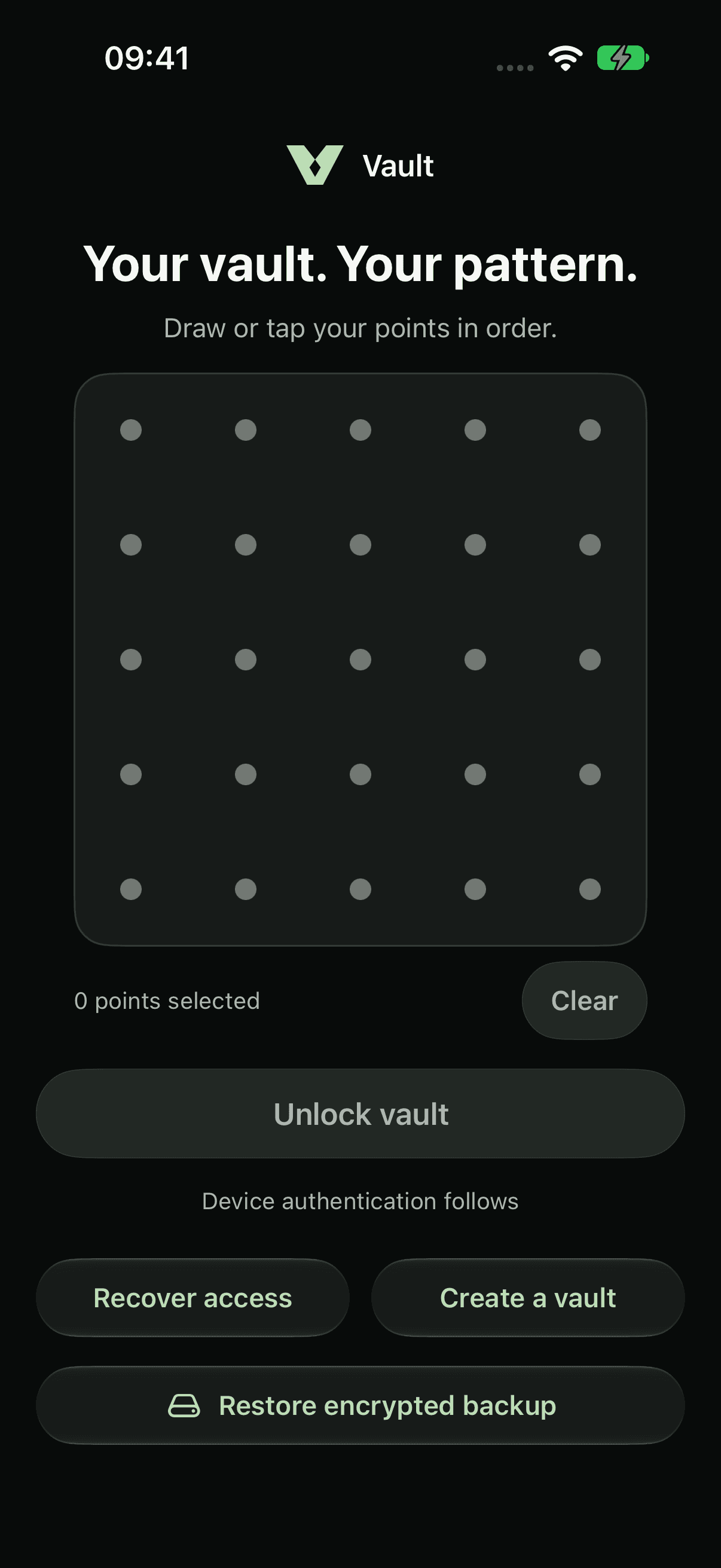
Zeichne dein Muster.
Zeichne dein Muster, tippe auf Tresor entsperren und bestätige dann mit Face ID, Touch ID oder deinem Code. Ein Muster, das zu keinem Tresor passt, zeigt einen leeren Bildschirm und ändert nichts.
 SCHRITT 03
Muster vergessen?
Tippe auf Zugang wiederherstellen und gib die 12 Wiederherstellungswörter dieses Tresors ein. Danach wählst du ein neues Muster und sicherst neue Wiederherstellungswörter.
Jedes Muster öffnet seinen eigenen Tresor. Um einen anderen zu öffnen, tippe auf Einstellungen und wähle Tresor wechseln, dann zeichne das Muster dieses Tresors.
Über den MusterschutzAktuelle App-Aufnahmen mit Beispieldateien. Wähle iPhone 18 Pro oder iPhone Duo in heller oder dunkler Erscheinung.
WENIGER ÖFFENTLICH. MEHR PERSÖNLICH.
Deins.
Und nur deins.

Ein privates Zuhause für deine Fotos,
Videos und Dateien. Auf deinem iPhone.