
Verschlüsselte Inhalte. Verschlüsselte Details.
AES-256-GCM authentifiziert Dateiinhalte und den Index mit Dateinamen, Dateitypen und Daten. Jeder Tresor hat seinen eigenen zufälligen Hauptschlüssel.
VERSCHLÜSSELTER FOTO- & DATEITRESOR FÜR IPHONE
Manches ist einfach nur für dich.
Vault verschlüsselt deine Fotos, Videos und Dateien
und sperrt sie hinter einem Muster, das nur du kennst.


VAULT, GANZ NAH
20 BILDSCHIRMEDein privater Raum, vom ersten Hallo bis zu der Kopie, die du woanders behältst.
Kamerabildschirme nutzen eine simulierte Beispielszene in der nativen App. Die Kameraoberfläche bleibt in beiden Erscheinungen dunkel.
Einrichtung & Zugang
Ein privater Ort für deine Fotos, Videos und Dateien. Kein Konto nötig.
Deine Mediathek
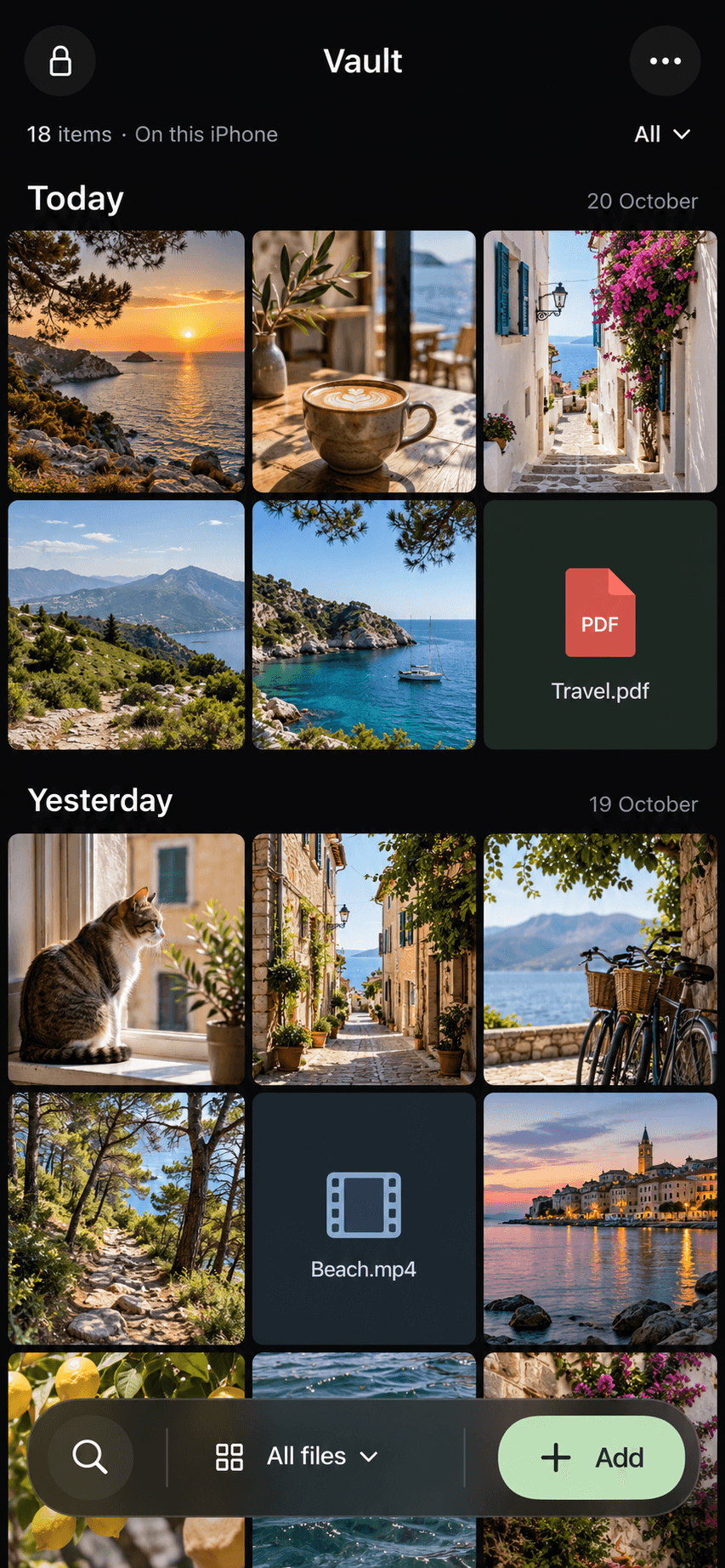
Eine Galerie im Kontaktbogen für Fotos, Videos und Dateien, gruppiert nach Importdatum.
Deine Mediathek
Öffne die Sichere Kamera, importiere aus Photos & Videos oder durchsuche Files. Importierte Originale bleiben, wo sie sind.
Sichere Kamera
Mach ein Foto in deinem Tresor, mit Kamerawechsel und Blitzsteuerung, wo das unterstützt wird.
Sichere Kamera
Prüfe dein Foto, nimm es neu auf oder sichere es verschlüsselt im geöffneten Tresor.
Sichere Kamera
Nimm mit optionalem Ton auf. Dieses Beispiel zeigt die Aufnahmesteuerung mit ausgewähltem Stummvideo.
Sicherung & Wiederherstellung
Erstelle einen manuellen verschlüsselten Schnappschuss, prüfe ein gespeichertes Archiv oder plane eine Wiederherstellung.
Einrichtung & Zugang
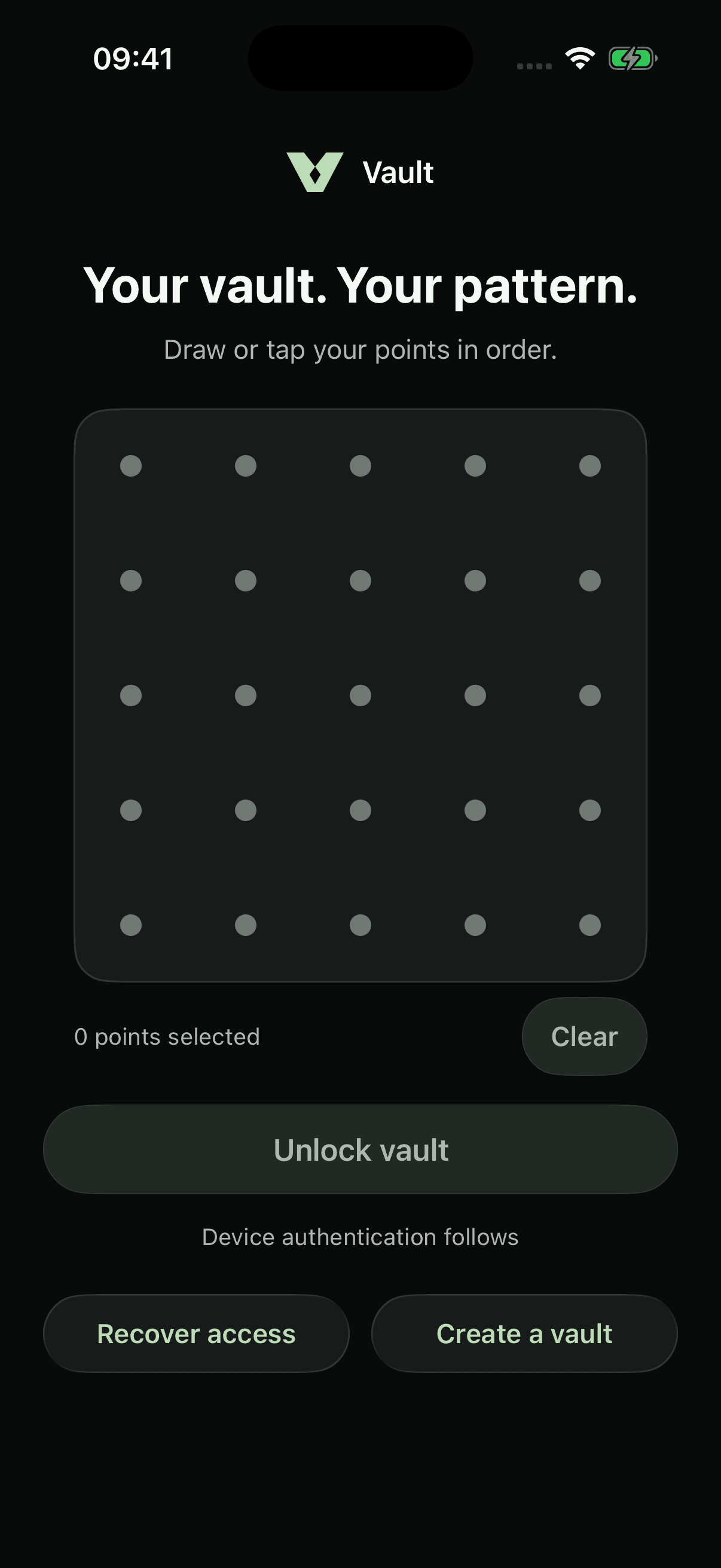
Wähle dein Muster auf dem 5×5-Raster, geschützt zusammen mit diesem iPhone.
Einrichtung & Zugang
Ein vertrauter Weg zurück in deinen Tresor, gefolgt von der Geräteauthentifizierung.
Deine Mediathek
Durchsuche deine Dateinamen und komm mit wenigen Tipps zum richtigen Dokument zurück.
Deine Mediathek
Öffne ein Element in der nativen Ansicht, bevor du entscheidest, was du damit machst.
Deine Mediathek
Wähle mehrere Dateien aus und exportiere dann Originale oder bestätige das Löschen der Tresorkopien.
Deine Mediathek
Verfolge Dateizahlen und Verschlüsselungsfortschritt, mit Abbruch, wenn du ihn brauchst.
Sicherung & Wiederherstellung
Nutze passende Wiederherstellungswörter, um wieder Zugang zu vorhandenen Tresordateien zu bekommen.
Einrichtung & Zugang
Eine Einführung in dein Muster, deine Wiederherstellungswörter und deine ersten privaten Dateien.
Sicherung & Wiederherstellung
Wähle ein verschlüsseltes Archiv und die passenden Wiederherstellungswörter, um in einen neuen Tresor wiederherzustellen.
Deine Mediathek
Wechsle zwischen einem Fotoraster und einer Dateiliste.
Einstellungen & Personalisierung
Finde Schutz, Sicherung und Personalisierung an einem Ort.
Einstellungen & Personalisierung
Wähle App-Grafik und einen Namen für deine Kachel auf dem Home-Bildschirm.
Einstellungen & Personalisierung
Prüfe die optionale, zerstörende Zwangsmodus-Einstellung, bevor du entscheidest, ob du sie scharfschaltest.
Aktuelle App-Aufnahmen mit Beispieldateien. Wähle ein Gerät und eine Erscheinung. Wähle einen Bildschirm, um genauer hinzusehen.
01 / DAS GANZE BILD
Zum FunktionsverzeichnisVom Entsperren bis zu der Kopie, die du woanders behältst. Entdecke jeden Teil von Vault.
Mach Fotos und nimm Videos in Vault auf, prüfe deine Aufnahme und sichere dann eine verschlüsselte Kopie, ohne sie zu Photos hinzuzufügen.
Funktion entdeckenWiederherstellungswörter bleiben auf der Systemtastatur des iPhone, auch wenn du sie einblendest, um die Schreibweise zu prüfen.
Funktion entdeckenMehr Raum für deinen privaten Bereich, mit Layouts, die sich an das wechselnde Display von iPhone Duo anpassen.
Funktion entdeckenAES-256-GCM schützt deine Dateien und die Angaben, die sie beschreiben, direkt auf deinem iPhone.
Funktion entdeckenEin Muster auf einem 5×5-Raster wirkt zusammen mit geschützter Geräteauthentifizierung, um deinen Tresor zu öffnen.
Funktion entdeckenVerschiedene Muster öffnen getrennte verschlüsselte Räume, ohne eine sichtbare Tresorenliste oder -anzahl in der App.
Funktion entdeckenEin gewöhnlicher Tresor kann Dateien enthalten, die du zeigen magst, während deine anderen Räume getrennt bleiben.
Funktion entdeckenSchalte einen Tresor ausdrücklich scharf, damit er bestehen bleibt, während sein nächstes Entsperren per Muster die anderen lokalen Tresore entfernt.
Funktion entdeckenWenn du die App verlässt, sperrt sich der Tresor. Ein Sichtschutz verbirgt seine Fenster, wenn die App inaktiv wird.
Funktion entdeckenWähle ein ruhigeres Symbol für deinen Home-Bildschirm oder füge eine eigene Kachel mit einem Namen hinzu, den du bestimmst.
Funktion entdeckenEine lokale iPhone-App ohne Konto, Backend, Werbung oder Analysen in der aktuellen Fassung.
Funktion entdeckenImportiere aus Photos oder Files in Stapeln. Vault erstellt verschlüsselte Kopien und lässt deine Originale an ihrem Platz.
Funktion entdeckenDurchstöbere nach Datum, suche Dateinamen, filtere Dateitypen und wähle ein Raster oder eine Liste, die zu dir passt.
Funktion entdeckenÖffne eine Datei, exportiere Originale einzeln oder im Stapel und bestätige das Entfernen von Tresorkopien.
Funktion entdeckenSieh Dateizahlen, Bytezahlen und den Übertragungsfortschritt, mit einem Abbruch, der abgeschlossene Importe behält.
Funktion entdeckenZwölf erzeugte Wörter sind ein eigener Weg zurück zu vorhandenen Tresordateien, wenn der normale Zugang verloren ist.
Funktion entdeckenSichere einen verschlüsselten Schnappschuss über Files, prüfe das gespeicherte Archiv und behalte eine Kopie außerhalb deines iPhone.
Funktion entdeckenNutze ein verschlüsseltes Archiv und die passenden Wörter, um einen neuen unabhängigen Tresor zu erstellen und vorhandene zu bewahren.
Funktion entdeckenDer Auftakt zeigt die freigegebene Designvorschau. Die Screenshot-Galerien zeigen die aktuelle App auf iPhone 18 Pro und iPhone Duo.
02 / SICHERHEIT, MIT SUBSTANZ
Verschlüsselung für deine Dateien. Schutz für deinen Zugang. Und eine klare Erklärung, wo dieser Schutz beginnt und endet.
Das vollständige Sicherheitsmodell lesenAES-256-GCM authentifiziert Dateiinhalte und den Index mit Dateinamen, Dateitypen und Daten. Jeder Tresor hat seinen eigenen zufälligen Hauptschlüssel.
Der aus Argon2id abgeleitete Musterschutz wirkt mit einem Keychain-Geheimnis nur auf dem Gerät. Die Systemauthentifizierung ist neben dem Muster erforderlich.
Kein Vault-Inhaltsserver und kein Konto. Zwölf Wiederherstellungswörter entsperren vorhandene Dateien; geprüfte manuelle verschlüsselte Sicherungen schützen einen gespeicherten Schnappschuss.
Die unabhängige Sicherheitsprüfung steht noch aus. Behalte deine Originale und geprüften Sicherungen.
03 / SO FUNKTIONIERT ES
Dem vollständigen Durchgang folgenWähle ein Muster, bestätige deine Geräteauthentifizierung und bewahre deine 12 Wiederherstellungswörter sicher auf.
Mit der Einrichtung beginnenFüge verschlüsselte Kopien von Fotos, Videos und Dateien hinzu. Suche, sieh in der Vorschau an und exportiere, wenn du es wählst.
Lern deine Mediathek kennenSichere einen verschlüsselten Schnappschuss woanders und prüfe ihn. Vault sperrt, wenn du die App verlässt.
Einen Sicherungsplan machenMEHR ALS EINE SEITE DEINES LEBENS
Verschiedene Muster öffnen unabhängige Tresore. Die App zeigt den Raum, den du geöffnet hast, ohne einen sichtbaren Katalog der anderen.
Versteckte Tresore entdeckenBewahre weniger sensible Dateien in einem normalen Tresor auf. Wenn du ihn öffnest, bleiben deine anderen Räume unberührt.
Über TäuschungstresoreSchalte einen Tresor ausdrücklich scharf, damit er bestehen bleibt, während sein nächstes Entsperren per Muster andere lokale Tresore entfernt. Externe Kopien bleiben erhalten; Wörter allein können gelöschte Dateien nicht wiederherstellen.
Zwangsmodus verstehenIn der App verborgen heißt nicht unsichtbar auf dem Speicher. Eine Untersuchung des Dateisystems kann verschlüsselte Container und ihre Anzahl zeigen.
04 / GUT ZU WISSEN
Privatsphäre soll sich einfach anfühlen. Die Antworten auch.
Ja. Wähle in einem entsperrten Tresor Hinzufügen → Sichere Kamera. Mach ein Foto oder nimm ein Video mit optionalem Ton auf, prüfe es und sichere es dann verschlüsselt. Aufnahmen werden niemals zu Photos hinzugefügt. Fotos bleiben vor dem Sichern im Speicher; Video nutzt eine temporäre Datei, die von iOS geschützt ist, bis zum verschlüsselten Sichern. Wenn du die Kamera schließt oder die App verlässt, werden ungesicherte Aufnahmen verworfen. Nimm gesicherte Aufnahmen in deine nächste manuelle verschlüsselte Sicherung auf.
WENIGER ÖFFENTLICH. MEHR PERSÖNLICH.

Ein privates Zuhause für deine Fotos,
Videos und Dateien. Auf deinem iPhone.