
Contenus chiffrés. Détails chiffrés.
AES-256-GCM authentifie le contenu des fichiers et l’index qui contient les noms de fichiers, les types de fichiers et les dates. Chaque coffre possède sa propre clé principale aléatoire.
COFFRE CHIFFRÉ DE PHOTOS ET DE FICHIERS POUR IPHONE
Certaines choses ne sont que pour vous.
Vault chiffre vos photos, vos vidéos et vos fichiers
et les verrouille derrière un schéma que vous seul connaissez.


VAULT, DE PRÈS
20 ÉCRANS DE L’APPVotre espace privé, du premier bonjour à la copie que vous gardez ailleurs.
Les écrans d’appareil photo utilisent une scène d’exemple simulée dans l’app native. L’interface de l’appareil photo reste sombre dans les deux apparences.
Configuration et accès
Un endroit privé pour vos photos, vos vidéos et vos fichiers. Aucun compte requis.
Votre bibliothèque
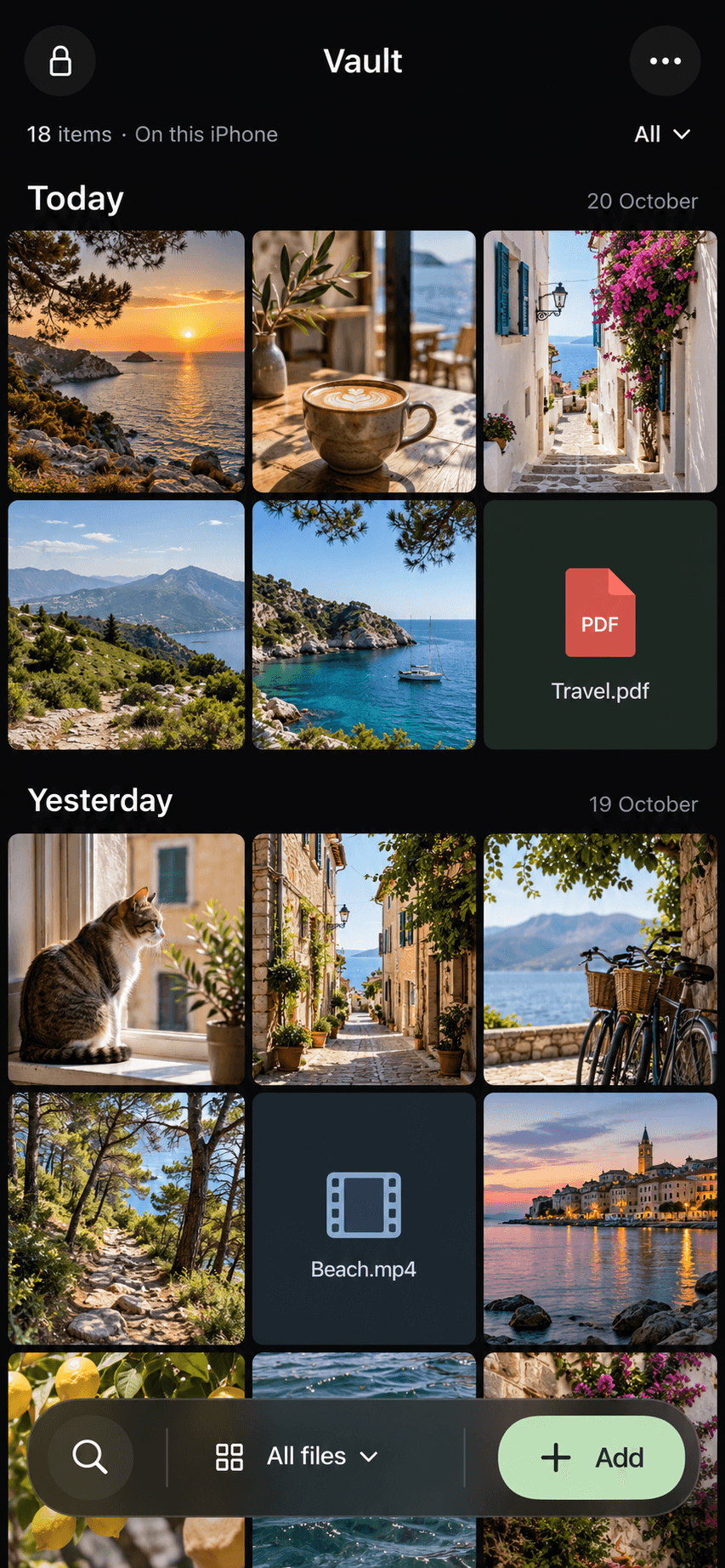
Une galerie en planche-contact pour les photos, les vidéos et les fichiers, regroupés par date d’importation.
Votre bibliothèque
Ouvrez l’Appareil photo sécurisé, importez depuis Photos et vidéos, ou parcourez Files. Les originaux importés restent où ils sont.
Appareil photo sécurisé
Prenez une photo dans votre coffre, avec le changement d’appareil et le flash lorsque l’appareil les prend en charge.
Appareil photo sécurisé
Revoyez votre photo, puis reprenez-la ou enregistrez-la chiffrée dans le coffre ouvert.
Appareil photo sécurisé
Enregistrez avec un son facultatif. Cet exemple montre les commandes d’enregistrement avec Vidéo silencieuse sélectionnée.
Sauvegarde et récupération
Créez un instantané chiffré manuel, vérifiez une archive enregistrée, ou préparez une restauration.
Configuration et accès
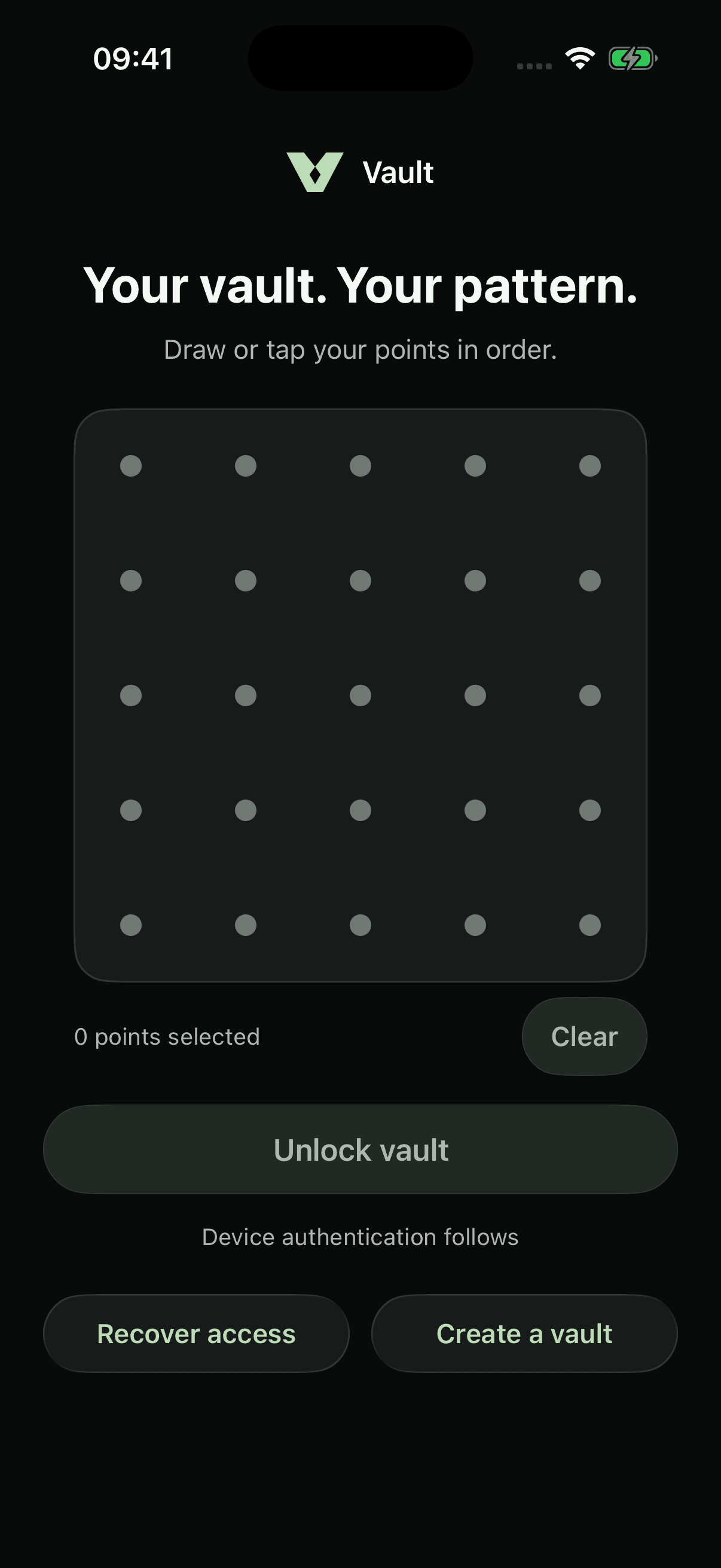
Choisissez votre schéma sur la grille 5×5, protégé aux côtés de cet iPhone.
Configuration et accès
Un retour familier vers votre coffre, suivi de l’authentification de l’appareil.
Votre bibliothèque
Recherchez vos noms de fichiers et retrouvez le bon document en quelques touchers.
Votre bibliothèque
Ouvrez un élément dans le lecteur natif avant de décider quoi en faire.
Votre bibliothèque
Sélectionnez plusieurs fichiers, puis exportez les originaux ou confirmez la suppression des copies du coffre.
Votre bibliothèque
Suivez le nombre de fichiers et la progression du chiffrement, avec annulation lorsque vous en avez besoin.
Sauvegarde et récupération
Utilisez les mots de récupération correspondants pour retrouver l’accès aux fichiers existants du coffre.
Configuration et accès
Une introduction à votre schéma, à vos mots de récupération et à vos premiers fichiers privés.
Sauvegarde et récupération
Choisissez une archive chiffrée et ses mots de récupération correspondants pour restaurer dans un nouveau coffre.
Votre bibliothèque
Passez d’une grille de photos à une liste de fichiers.
Réglages et personnalisation
Retrouvez la protection, la sauvegarde et la personnalisation au même endroit.
Réglages et personnalisation
Choisissez l’illustration de l’app et un nom pour votre raccourci d’écran d’accueil.
Réglages et personnalisation
Examinez le réglage destructif facultatif du mode de contrainte avant de choisir de l’armer.
Captures de l’app actuelle avec des fichiers d’exemple. Choisissez un appareil et une apparence. Sélectionnez un écran pour regarder de plus près.
01 / VUE D’ENSEMBLE
Voir le répertoire des fonctionnalitésDe la façon dont vous déverrouillez à la copie que vous gardez ailleurs. Explorez chaque partie de Vault.
Prenez des photos et enregistrez des vidéos dans Vault, revoyez votre capture, puis enregistrez une copie chiffrée sans l’ajouter à Photos.
Explorer la fonctionnalitéLes mots de récupération restent sur le clavier système de l’iPhone, même lorsque vous les révélez pour vérifier l’orthographe.
Explorer la fonctionnalitéPlus de place pour votre espace privé, avec des mises en page qui s’adaptent à l’affichage changeant d’iPhone Duo.
Explorer la fonctionnalitéAES-256-GCM protège vos fichiers et les détails qui les décrivent, directement sur votre iPhone.
Explorer la fonctionnalitéUn schéma sur une grille 5×5 fonctionne avec l’authentification protégée de l’appareil pour ouvrir votre coffre.
Explorer la fonctionnalitéDes schémas différents ouvrent des espaces chiffrés séparés, sans liste ni nombre de coffres visibles dans l’app.
Explorer la fonctionnalitéUn coffre ordinaire peut contenir des fichiers que vous êtes à l’aise de montrer, tandis que vos autres espaces restent séparés.
Explorer la fonctionnalitéArmez explicitement un coffre pour qu’il survive, tandis que son prochain déverrouillage par schéma supprime les autres coffres locaux.
Explorer la fonctionnalitéQuitter l’app verrouille le coffre. Un voile de confidentialité masque ses fenêtres lorsque l’app devient inactive.
Explorer la fonctionnalitéChoisissez une icône plus discrète pour votre écran d’accueil, ou ajoutez une tuile distincte avec un nom que vous choisissez.
Explorer la fonctionnalitéUne app iPhone locale, sans compte, sans serveur, sans publicité ni analyse d’usage dans la version actuelle.
Explorer la fonctionnalitéImportez depuis Photos ou Files par lots. Vault crée des copies chiffrées et laisse vos originaux en place.
Explorer la fonctionnalitéParcourez par date, recherchez des noms de fichiers, filtrez les types de fichiers, et choisissez une grille ou une liste qui vous convient.
Explorer la fonctionnalitéOuvrez un fichier, exportez les originaux un par un ou par lots, et confirmez le retrait des copies du coffre.
Explorer la fonctionnalitéVoyez le nombre de fichiers, le nombre d’octets et la progression du transfert, avec une annulation qui conserve les importations terminées.
Explorer la fonctionnalitéDouze mots générés offrent un moyen distinct de revenir aux fichiers existants du coffre si l’accès normal est perdu.
Explorer la fonctionnalitéEnregistrez un instantané chiffré par Files, vérifiez l’archive enregistrée, et conservez une copie en dehors de votre iPhone.
Explorer la fonctionnalitéUtilisez une archive chiffrée et ses mots correspondants pour créer un coffre indépendant neuf tout en conservant les coffres existants.
Explorer la fonctionnalitéL’image d’ouverture montre l’aperçu de design approuvé. Les galeries de captures montrent l’app actuelle sur iPhone 18 Pro et iPhone Duo.
02 / SÉCURITÉ, AVEC DU FOND
Le chiffrement pour vos fichiers. La protection pour votre accès. Et une explication claire de l’endroit où ces protections commencent et s’arrêtent.
Lire le modèle de sécurité completAES-256-GCM authentifie le contenu des fichiers et l’index qui contient les noms de fichiers, les types de fichiers et les dates. Chaque coffre possède sa propre clé principale aléatoire.
La protection du schéma dérivée d’Argon2id fonctionne avec un secret Keychain réservé à l’appareil. L’authentification système est exigée en plus du schéma.
Aucun serveur de contenu Vault ni compte. Douze mots de récupération déverrouillent les fichiers existants ; les sauvegardes chiffrées manuelles vérifiées protègent un instantané enregistré.
L’examen de sécurité indépendant est encore en attente. Conservez vos originaux et vos sauvegardes vérifiées.
03 / FONCTIONNEMENT
Suivre le parcours completChoisissez un schéma, confirmez l’authentification de votre appareil, et conservez en lieu sûr vos 12 mots de récupération.
Commencer par la configurationAjoutez des copies chiffrées de photos, de vidéos et de fichiers. Recherchez, prévisualisez et exportez quand vous le choisissez.
Découvrir votre bibliothèqueEnregistrez et vérifiez un instantané chiffré ailleurs. Vault se verrouille lorsque vous quittez l’app.
Prévoir une sauvegardePLUS D’UNE FACETTE À VOTRE VIE
Des schémas différents ouvrent des coffres indépendants. L’app montre l’espace que vous avez ouvert, sans catalogue visible des autres.
Explorer les coffres masquésConservez des fichiers moins sensibles dans un coffre normal. L’ouvrir laisse vos autres espaces intacts.
À propos des coffres leurresArmez explicitement un coffre pour qu’il survive, tandis que son prochain déverrouillage par schéma supprime les autres coffres locaux. Les copies externes survivent ; les mots seuls ne peuvent pas restaurer les fichiers supprimés.
Comprendre le mode de contrainteMasqué dans l’app ne signifie pas invisible sur le disque. L’examen du système de fichiers peut révéler les conteneurs chiffrés et leur nombre.
04 / BON À SAVOIR
La confidentialité doit rester simple.
Les réponses aussi.
Oui. Choisissez Ajouter → Appareil photo sécurisé dans un coffre déverrouillé. Prenez une photo ou enregistrez une vidéo avec un son facultatif, revoyez-la, puis enregistrez-la chiffrée. Les captures ne sont jamais ajoutées à Photos. Les photos restent en mémoire avant l’enregistrement ; la vidéo utilise un fichier temporaire protégé par iOS jusqu’à l’enregistrement chiffré. Fermer l’appareil photo ou quitter l’app abandonne les captures non enregistrées. Incluez les captures enregistrées dans votre prochaine sauvegarde chiffrée manuelle.
MOINS PUBLIC. PLUS PERSONNEL.

Un espace privé pour vos photos,
vos vidéos et vos fichiers. Sur votre iPhone.