FICHIERS PRIVÉS. SUR VOTRE IPHONE.

Installez-vous
chez vous.

Six étapes réfléchies. De votre premier espace privé à une sauvegarde que vous pouvez conserver indépendamment. Aucun compte à créer. Seulement votre iPhone, vos fichiers et vos choix.

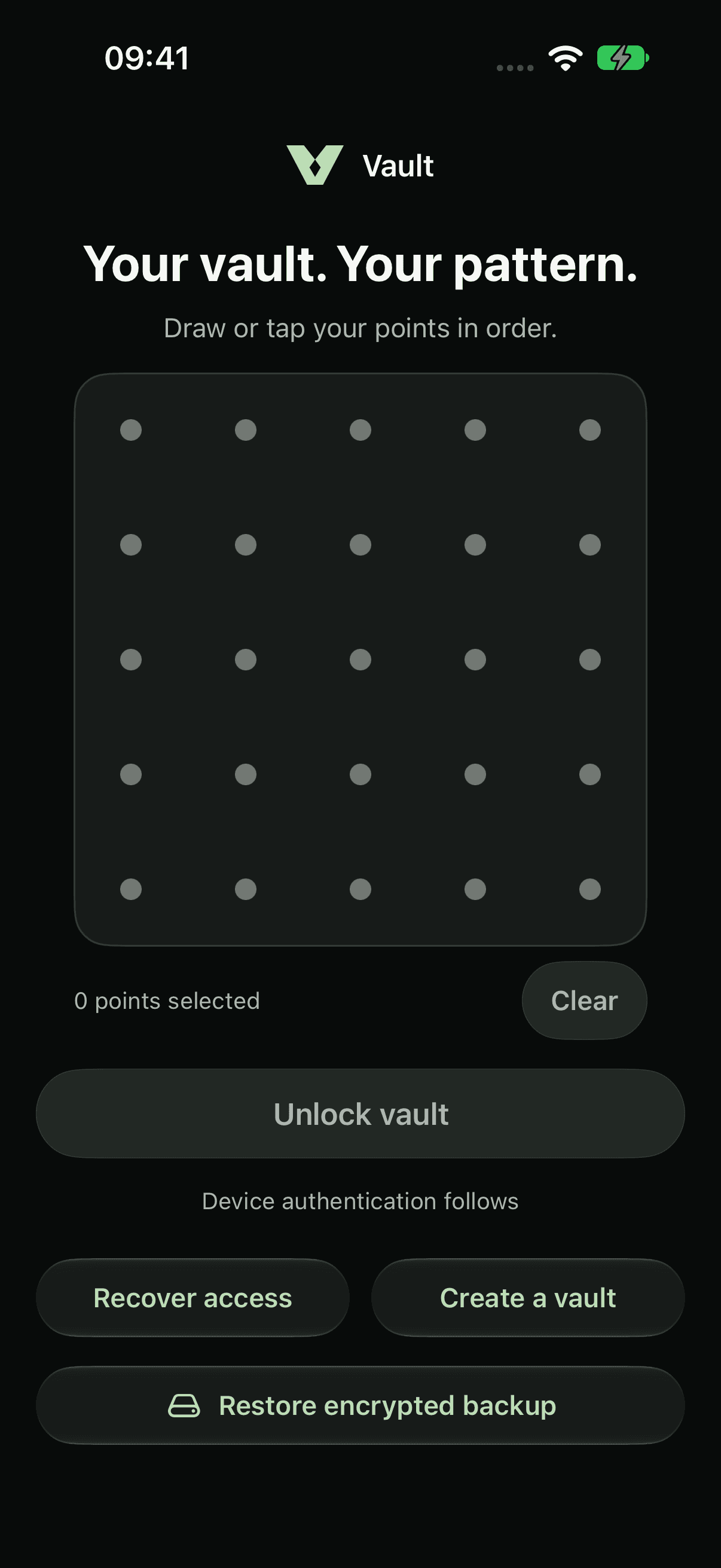
Écran d’accès par schéma de Vault avec la grille de points, l’action de déverrouillage et la saisie de récupération — iPhone 18 Pro, apparence sombre
Aperçu de l’accès par schéma
iPhone 18 Pro · Sombre
AVANT DE COMMENCER

Un iPhone sous iOS 18 ou ultérieur

Un code d’appareil activé

Un endroit sûr pour vos mots de récupération

ÉTAPE 01

Créez votre espace privé.

Commencez sur un iPhone doté d’un code d’appareil. Choisissez Créer un coffre, tracez un schéma d’au moins 10 points distincts et de plusieurs changements de direction, puis confirmez-le. L’authentification système de l’appareil protège la clé d’appareil.

À propos de la protection par schéma
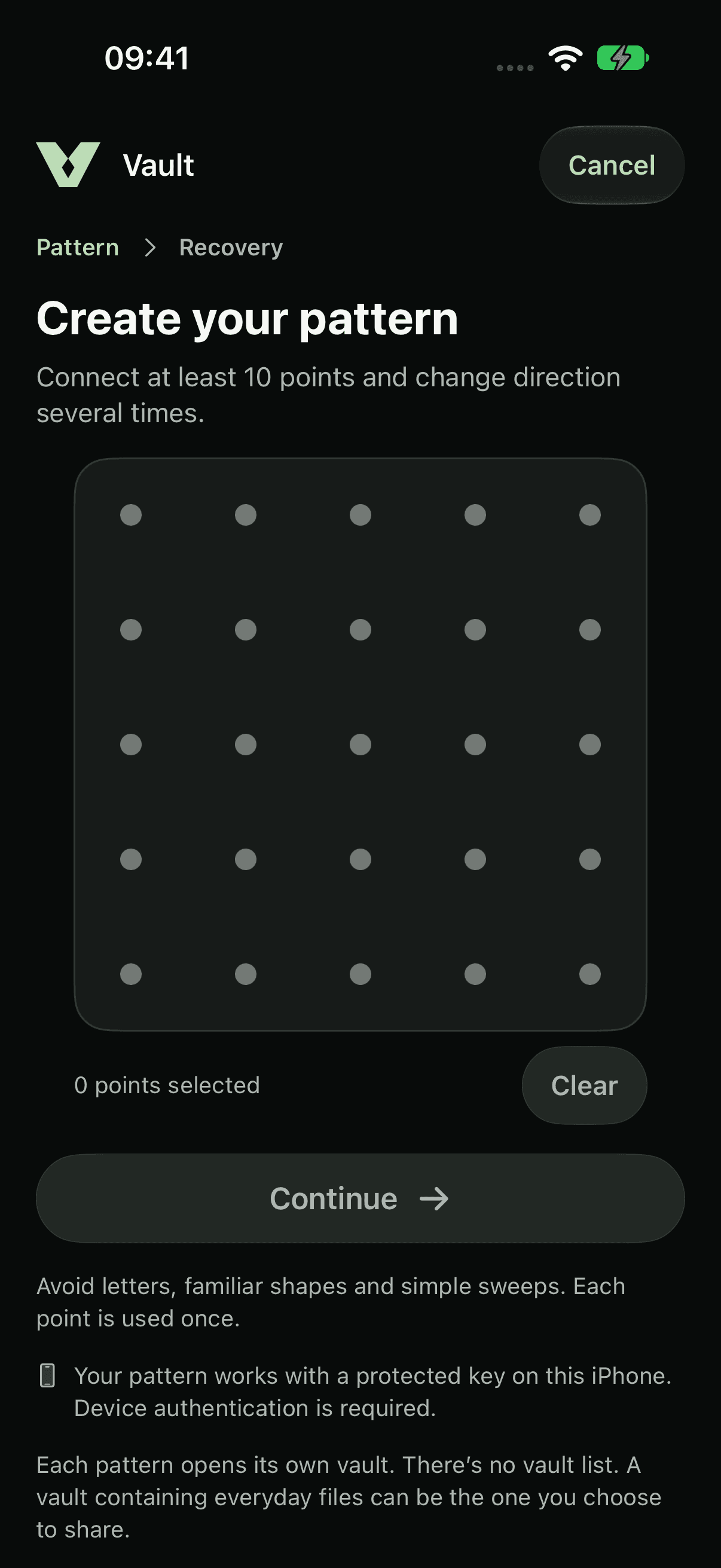
Création d’un schéma dans Vault avec une grille de 5 par 5 et la commande Continuer — iPhone 18 Pro, apparence sombre
Create a pattern · app preview
ÉTAPE 02

Enregistrez votre seconde entrée.

Notez les 12 mots de récupération générés en dehors de cet iPhone, puis confirmez les mots que Vault vous demande. Chaque coffre a ses propres mots. Ils déverrouillent les fichiers existants ; ils ne peuvent pas remplacer des fichiers manquants.

Comprendre les mots de récupération
ÉTAPE 03

Ramenez vos fichiers chez vous.

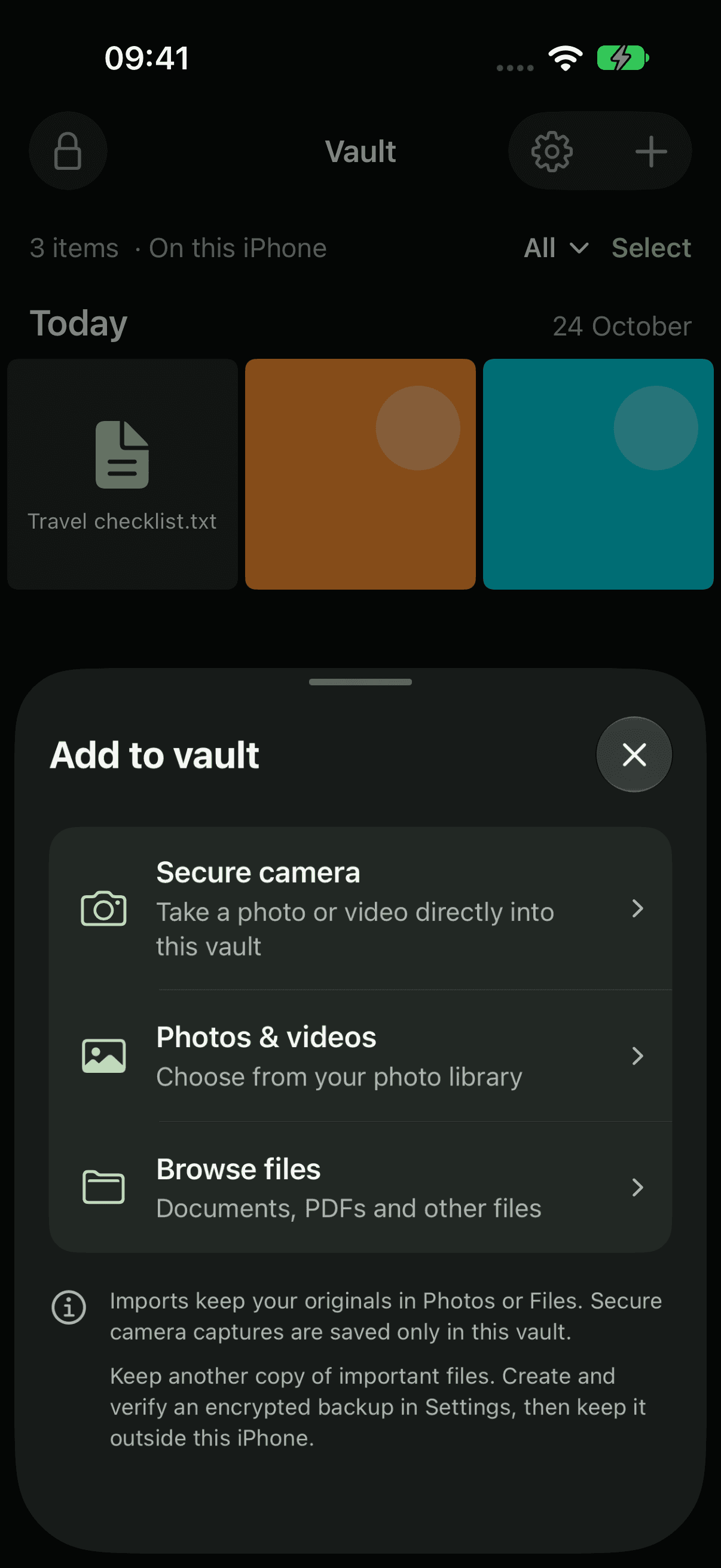
Touchez Ajouter et choisissez Photos et vidéos ou Parcourir Files. Sélectionnez plusieurs éléments si vous le souhaitez. Vault chiffre ses propres copies et affiche la progression pendant l’importation. L’annulation conserve les éléments déjà terminés.

Explorer l’importation
Feuille Ajouter au coffre de Vault proposant Appareil photo sécurisé, Photos et vidéos, et Parcourir Files, au-dessus de la bibliothèque — iPhone 18 Pro, apparence sombre
Add to vault · app preview
ÉTAPE 04

Trouvez-le. Ouvrez-le. Faites-le vôtre.

Parcourez par date d’importation, recherchez des noms de fichiers, filtrez les catégories et choisissez une liste ou une grille. Prévisualisez un fichier ou sélectionnez-en plusieurs pour une exportation ou une suppression confirmée. Les originaux exportés deviennent des copies lisibles à leur destination.

Explorer votre bibliothèque
ÉTAPE 05

Faites une sauvegarde indépendante.

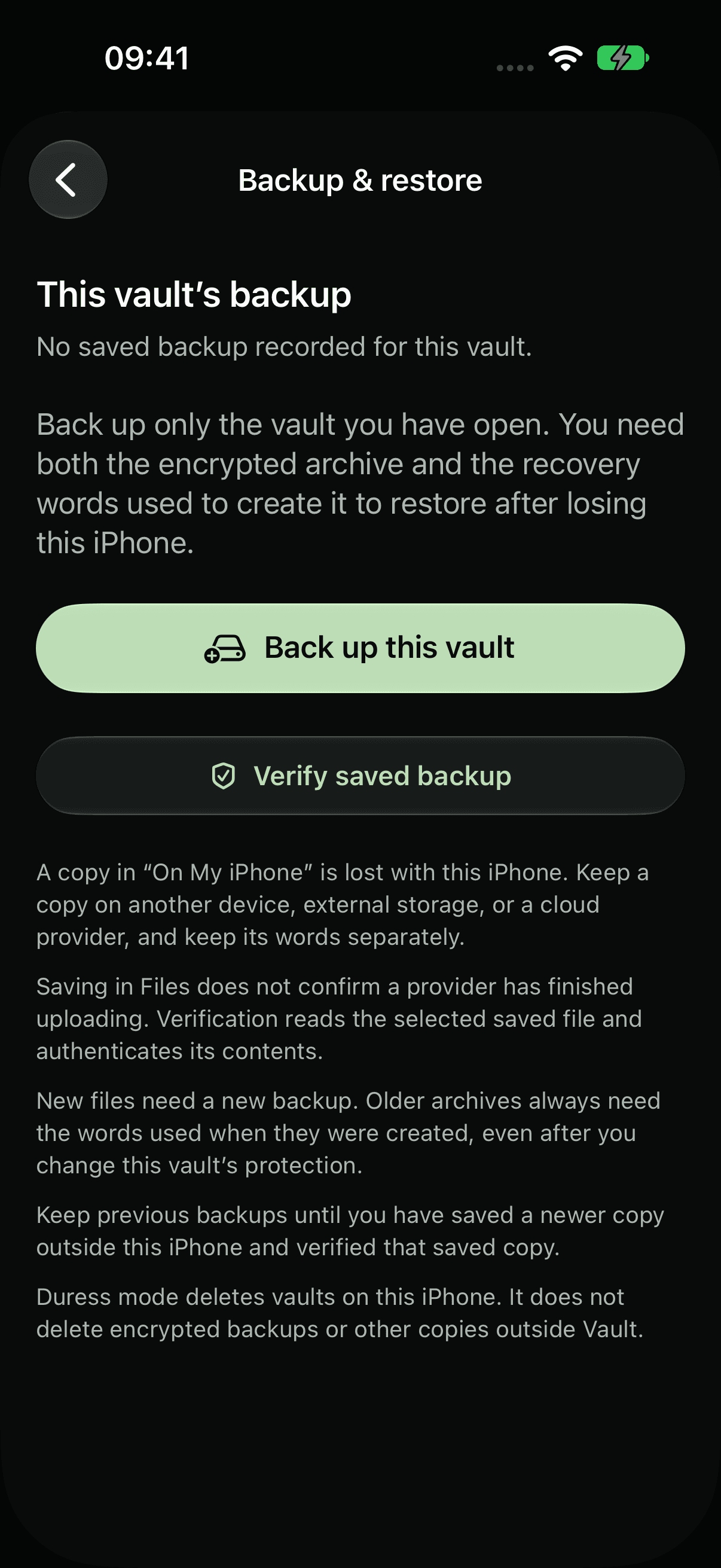
Dans Réglages, ouvrez Sauvegarde et restauration, créez une archive chiffrée et enregistrez-la par Files. Vérifiez la copie enregistrée. Conservez une archive indépendante en dehors de cet iPhone et ses mots de récupération correspondants séparément. Les ajouts postérieurs à l’instantané nécessitent une autre sauvegarde.

Prévoir votre sauvegarde
Écran Sauvegarde et restauration de Vault avec les commandes pour créer et vérifier une sauvegarde chiffrée — iPhone 18 Pro, apparence sombre
Backup & restore · app preview
ÉTAPE 06

Laissez-le verrouillé.

Touchez Verrouiller ou quittez l’app. Un voile de confidentialité masque les fenêtres inactives de l’app, et la réouverture exige votre schéma et l’authentification système. Utilisez Changer de coffre pour ouvrir un autre espace indépendant avec son propre schéma.

À propos du verrouillage automatique

QUAND LES PLANS CHANGENT

Il y a une différence
entre l’accès et une copie.

01 / SCHÉMA OUBLIÉ

Les fichiers sont encore là.

Choisissez Récupérer l’accès, saisissez les mots correspondants de ce coffre, puis confirmez un schéma de remplacement et de nouveaux mots de récupération.

Récupérer l’accès
02 / UN INSTANTANÉ ENREGISTRÉ

Restaurez une sauvegarde chiffrée.

Sélectionnez l’archive et saisissez les mots utilisés au moment de sa création. La restauration crée un nouveau coffre avec des clés neuves et conserve les coffres existants.

Comprendre la restauration
03 / NI FICHIERS NI SAUVEGARDE

Les mots ne peuvent pas recréer des fichiers.

Les mots de récupération seuls ne peuvent pas restaurer des fichiers manquants ou supprimés. Conservez les originaux et une sauvegarde chiffrée vérifiée, stockée indépendamment.

Prévoir une sauvegarde
CONTINUEZ À EXPLORER

Voyez ce qu’il y a derrière la confidentialité.

Le chiffrement, la protection de l’accès, et les limites qui méritent d’être comprises.

MOINS PUBLIC. PLUS PERSONNEL.

À vous.
Et à vous seul.

Un espace privé pour vos photos,
vos vidéos et vos fichiers. Sur votre iPhone.

Découvrez votre VaultDisponible sur l’App Store.