ARCHIVOS PRIVADOS. EN TU IPHONE.

Siéntete
como en casa.

Seis pasos meditados. Desde tu primer espacio privado hasta una copia de seguridad que puedes conservar de forma independiente. Sin cuenta que crear. Solo tu iPhone, tus archivos y tus decisiones.

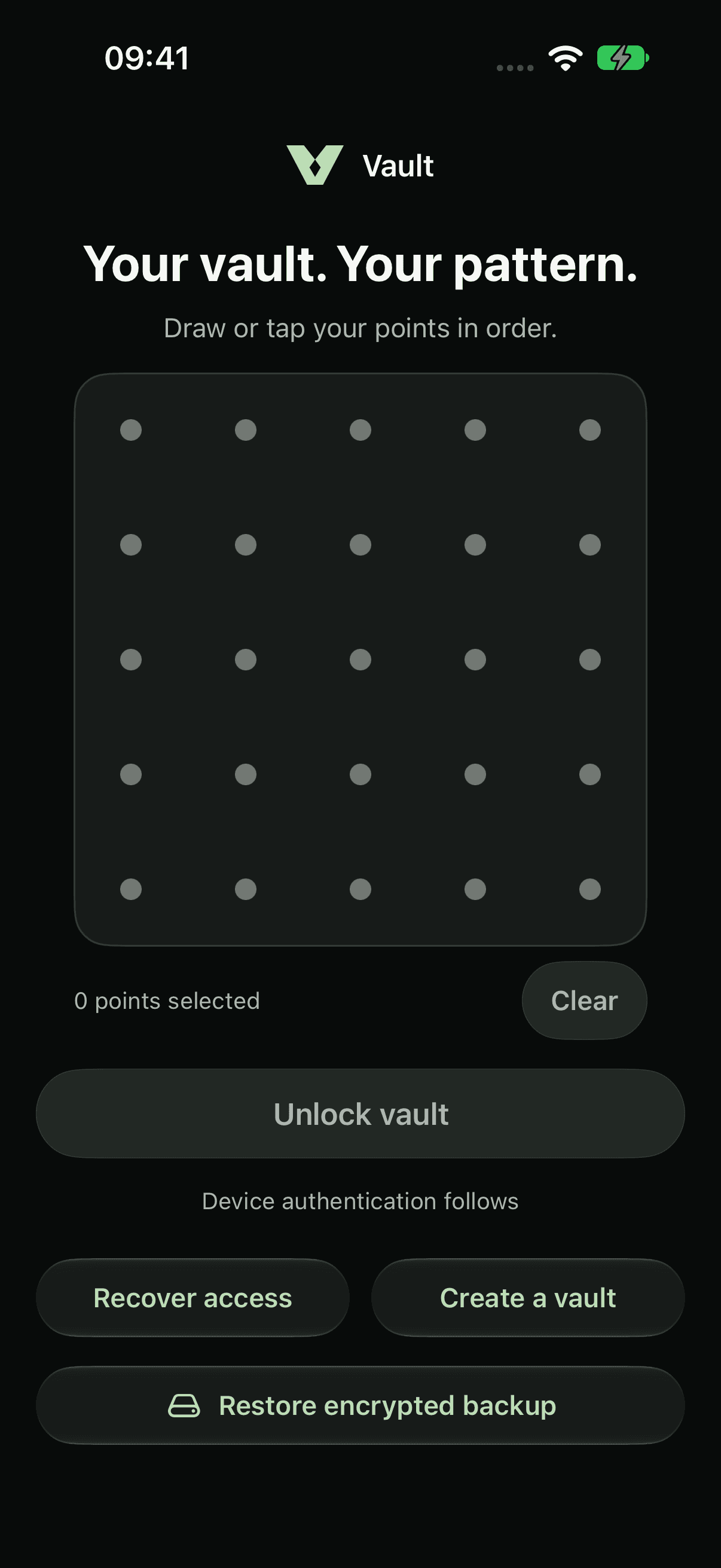
Pantalla de acceso por patrón de Vault con la cuadrícula de puntos, la acción de desbloqueo y la entrada de recuperación — iPhone 18 Pro, apariencia oscura
Vista previa del acceso por patrón
iPhone 18 Pro · Oscuro
ANTES DE EMPEZAR

Un iPhone con iOS 18 o posterior

Un código del dispositivo activado

Un lugar seguro para tus palabras de recuperación

PASO 01

Crea tu espacio privado.

Empieza en un iPhone con un código del dispositivo. Elige Crear una bóveda, dibuja un patrón con al menos 10 puntos distintos y varios cambios de dirección, y luego confírmalo. La autenticación del dispositivo del sistema protege la clave del dispositivo.

Sobre la protección del patrón
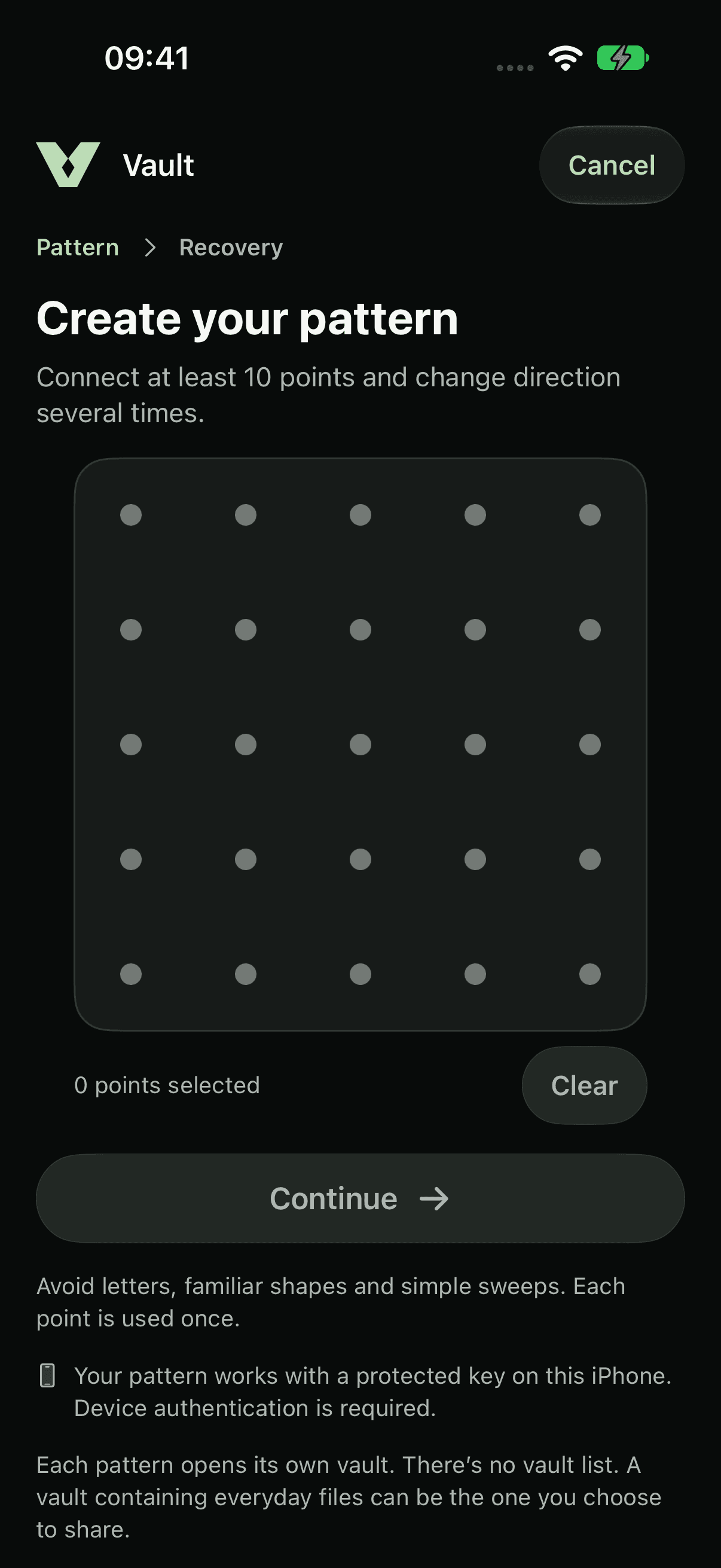
Creación del patrón de Vault con una cuadrícula de 5 por 5 y el control Continuar — iPhone 18 Pro, apariencia oscura
Create a pattern · app preview
PASO 02

Guarda tu segunda forma de entrar.

Anota las 12 palabras de recuperación generadas fuera de este iPhone y confirma las palabras que Vault te pide. Cada bóveda tiene sus propias palabras. Desbloquean archivos existentes; no pueden sustituir archivos que falten.

Entender las palabras de recuperación
PASO 03

Trae tus archivos a casa.

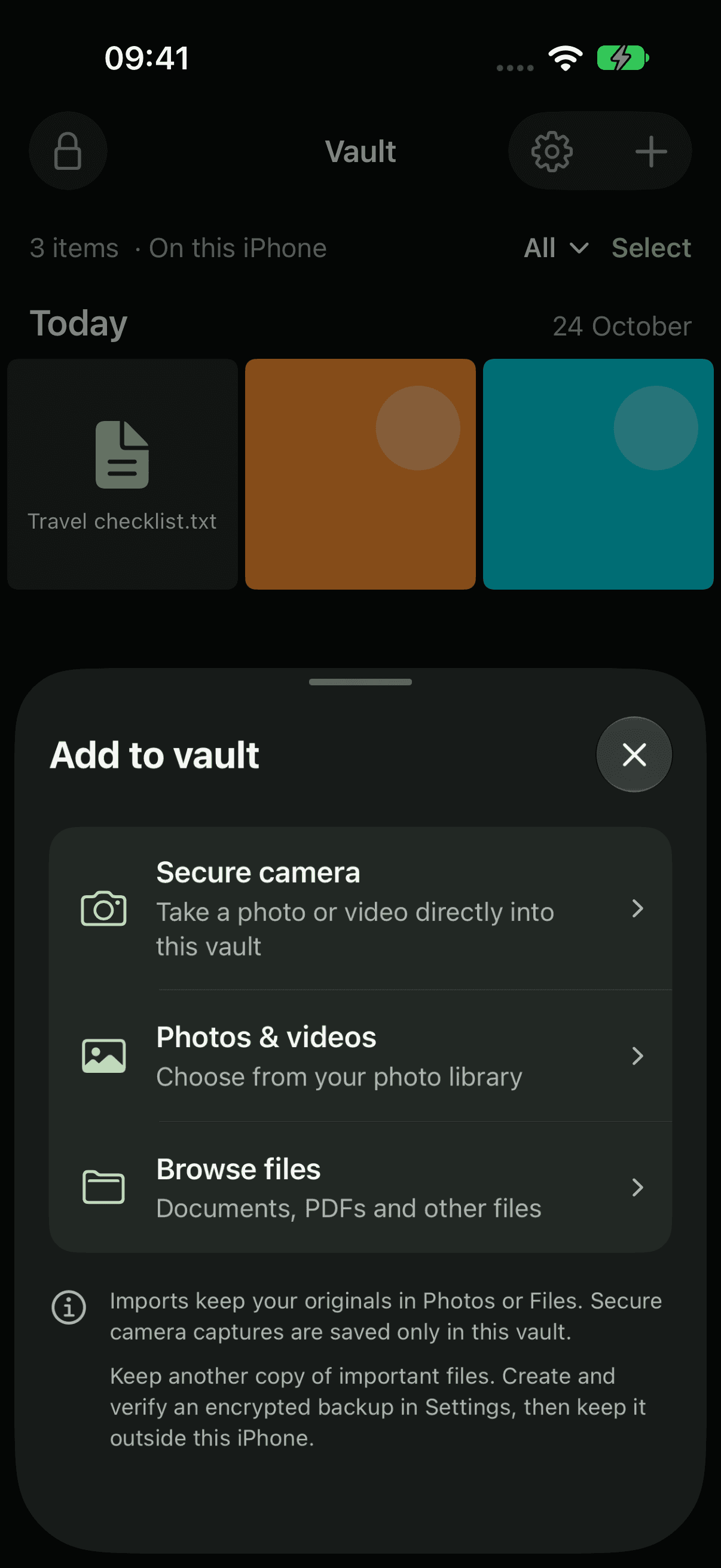
Toca Añadir y elige Photos y vídeos o Explorar Files. Selecciona varios elementos si quieres. Vault cifra sus propias copias y muestra el progreso mientras importa. Cancelar conserva los elementos que ya hayan terminado.

Explorar la importación
Hoja Añadir a la bóveda de Vault que ofrece Cámara segura, Photos y vídeos, y Explorar Files sobre la biblioteca — iPhone 18 Pro, apariencia oscura
Add to vault · app preview
PASO 04

Encuéntralo. Ábrelo. Hazlo tuyo.

Recorre por fecha de importación, busca nombres de archivo, filtra categorías y elige una lista o una cuadrícula. Previsualiza un archivo o selecciona varios para exportarlos o eliminarlos con confirmación. Los originales exportados se convierten en copias legibles en su destino.

Explorar tu biblioteca
PASO 05

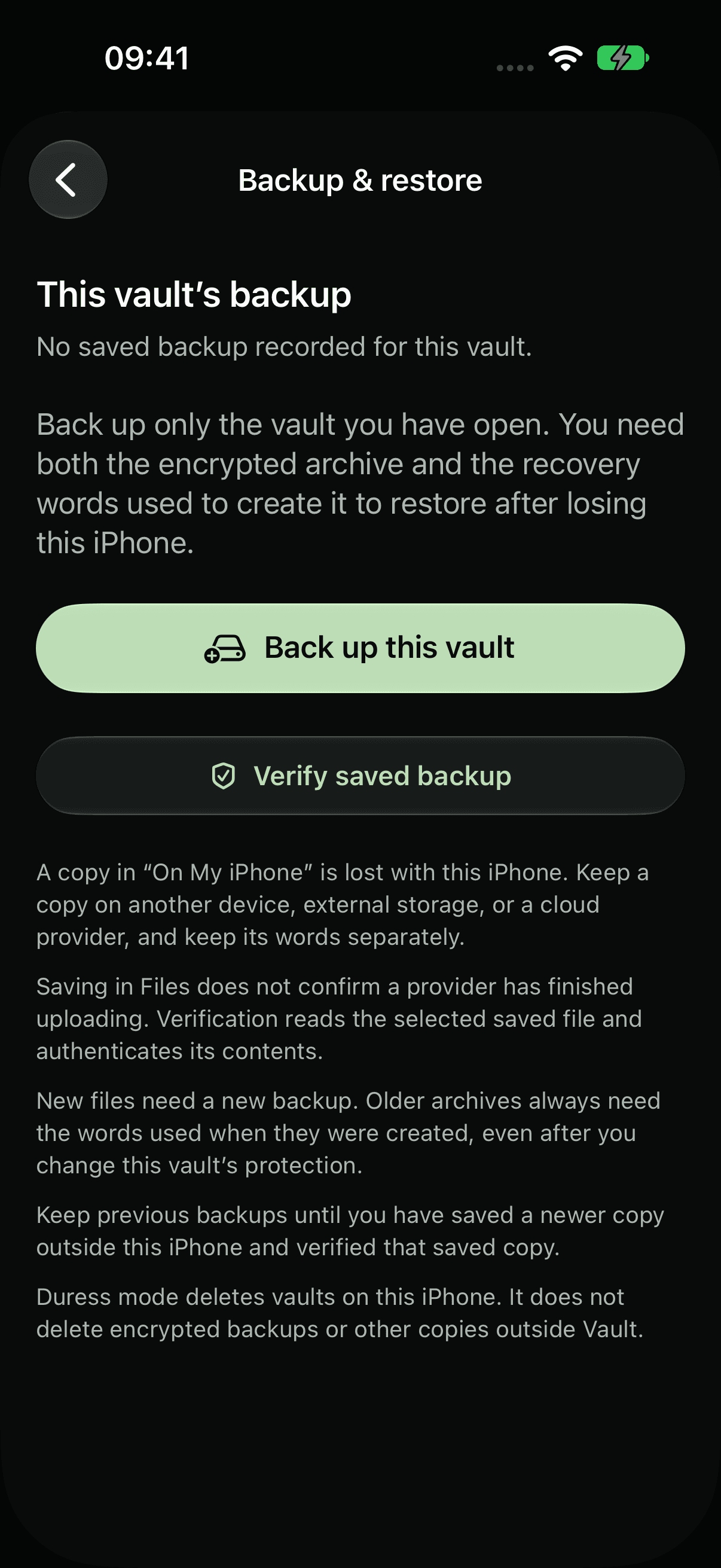
Haz una copia de seguridad independiente.

En Ajustes, abre Copia de seguridad y restauración, crea un archivo de copia cifrado y guárdalo a través de Files. Verifica la copia guardada. Conserva un archivo de copia independiente fuera de este iPhone y sus palabras de recuperación coincidentes por separado. Lo que añadas después de la instantánea necesita otra copia.

Planifica tu copia de seguridad
Pantalla Copia de seguridad y restauración de Vault con controles para crear y verificar una copia de seguridad cifrada — iPhone 18 Pro, apariencia oscura
Backup & restore · app preview
PASO 06

Déjala bloqueada.

Toca Bloquear o sal de la app. Una cubierta de privacidad oculta las ventanas inactivas de la app, y volver a abrir exige tu patrón y la autenticación del sistema. Usa Cambiar de bóveda para abrir un espacio independiente distinto con su propio patrón.

Sobre el bloqueo automático

CUANDO LOS PLANES CAMBIAN

Hay una diferencia
entre el acceso y una copia.

01 / PATRÓN OLVIDADO

Los archivos siguen aquí.

Elige Recuperar el acceso, introduce las palabras coincidentes de esa bóveda y confirma un patrón de sustitución y unas palabras de recuperación nuevas.

Recuperar el acceso
02 / UNA INSTANTÁNEA GUARDADA

Restaura una copia de seguridad cifrada.

Selecciona el archivo de copia e introduce las palabras usadas cuando se hizo. La restauración crea una bóveda nueva con claves nuevas y conserva las bóvedas existentes.

Entender la restauración
03 / SIN ARCHIVOS NI COPIA

Las palabras no pueden recrear archivos.

Las palabras de recuperación por sí solas no pueden restaurar archivos que falten o se hayan eliminado. Conserva los originales y una copia de seguridad cifrada, verificada y almacenada de forma independiente.

Haz un plan de copias
SIGUE EXPLORANDO

Mira qué hay detrás de la privacidad.

El cifrado, la protección del acceso y los límites que conviene entender.

MENOS PÚBLICO. MÁS PERSONAL.

Tuyo.
Y solo tuyo.

Un hogar privado para tus fotos,
vídeos y archivos. En tu iPhone.

Conoce tu VaultDisponible en el App Store.