PRIVATE DATEIEN. AUF DEINEM IPHONE.

Fühl dich
zu Hause.

Sechs bedachte Schritte. Von deinem ersten privaten Raum bis zu einer Sicherung, die du unabhängig aufbewahren kannst. Kein Konto, das du anlegen musst. Nur dein iPhone, deine Dateien und deine Entscheidungen.

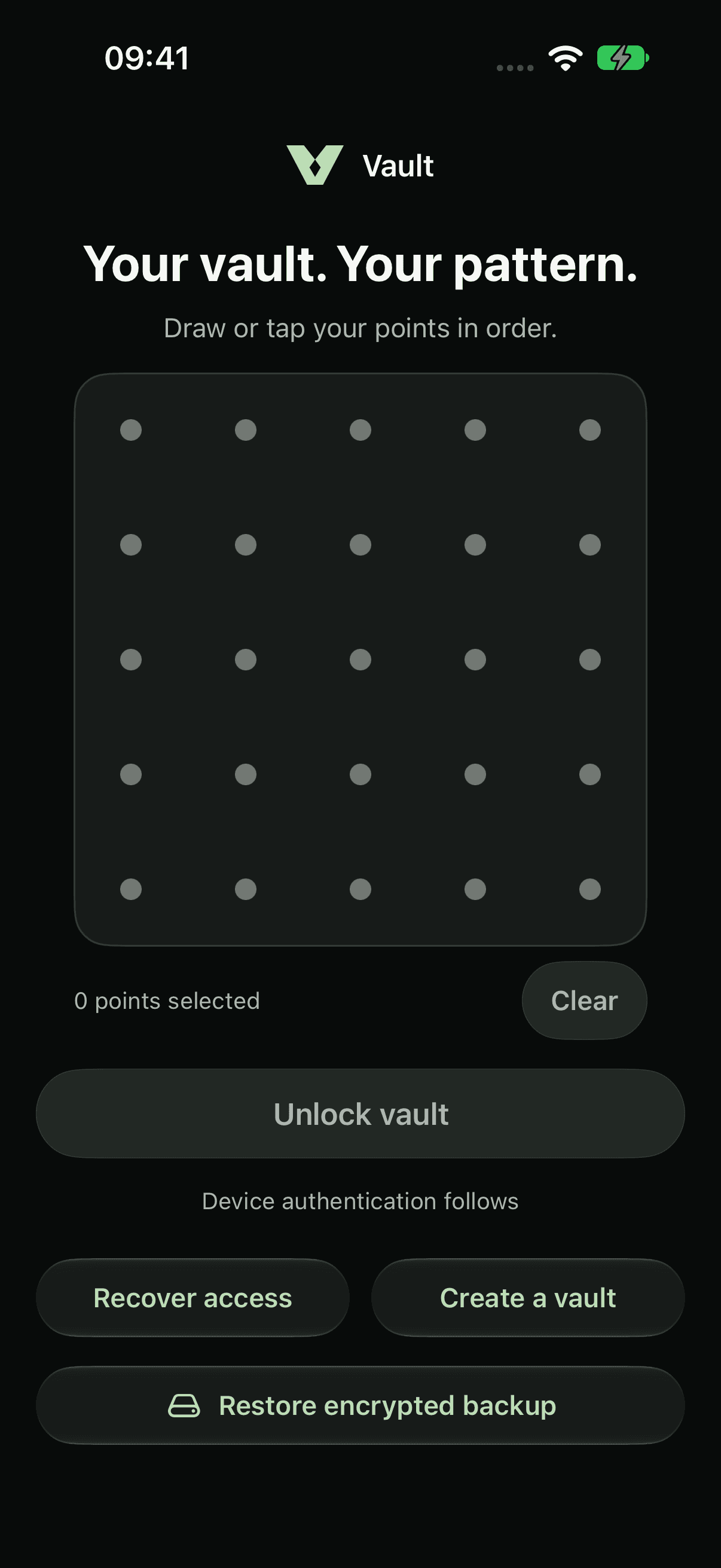
Musterzugang von Vault mit dem Punkteraster, der Entsperraktion und der Eingabe zur Wiederherstellung — iPhone 18 Pro, dunkel
Vorschau des Musterzugangs
iPhone 18 Pro · Dunkel
BEVOR DU BEGINNST

Ein iPhone mit iOS 18 oder neuer

Ein aktivierter Gerätecode

Ein sicherer Ort für deine Wiederherstellungswörter

SCHRITT 01

Erstelle deinen privaten Raum.

Beginne auf einem iPhone mit Gerätecode. Wähle Tresor erstellen, zeichne ein Muster mit mindestens 10 verschiedenen Punkten und mehreren Richtungswechseln und bestätige es dann. Die System-Geräteauthentifizierung schützt den Geräteschlüssel.

Über den Musterschutz
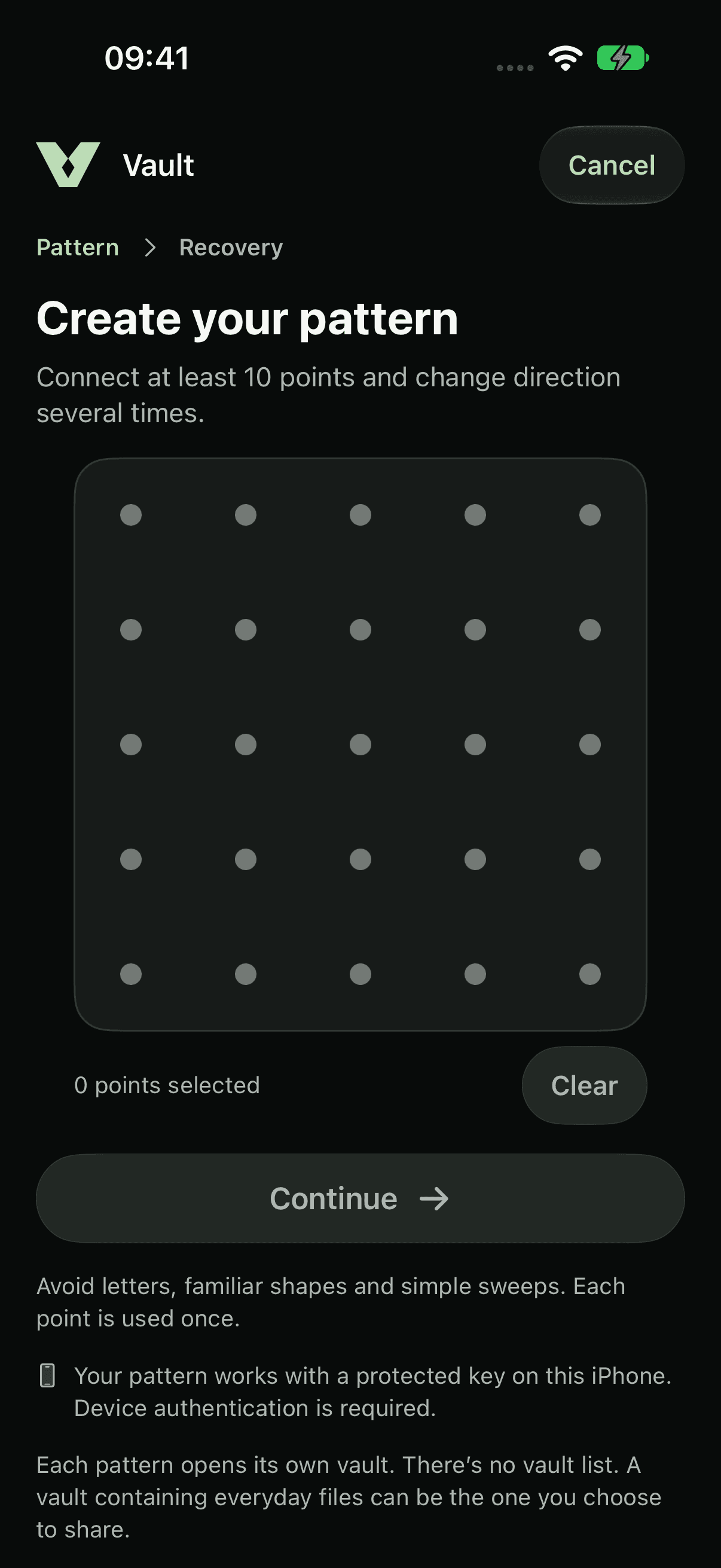
Mustererstellung in Vault mit einem 5-mal-5-Raster und der Steuerung Weiter — iPhone 18 Pro, dunkel
Create a pattern · app preview
SCHRITT 02

Sichere deinen zweiten Weg hinein.

Schreibe die 12 erzeugten Wiederherstellungswörter außerhalb dieses iPhone auf und bestätige dann die Wörter, nach denen Vault fragt. Jeder Tresor hat eigene Wörter. Sie entsperren vorhandene Dateien; sie können fehlende Dateien nicht ersetzen.

Wiederherstellungswörter verstehen
SCHRITT 03

Bring deine Dateien nach Hause.

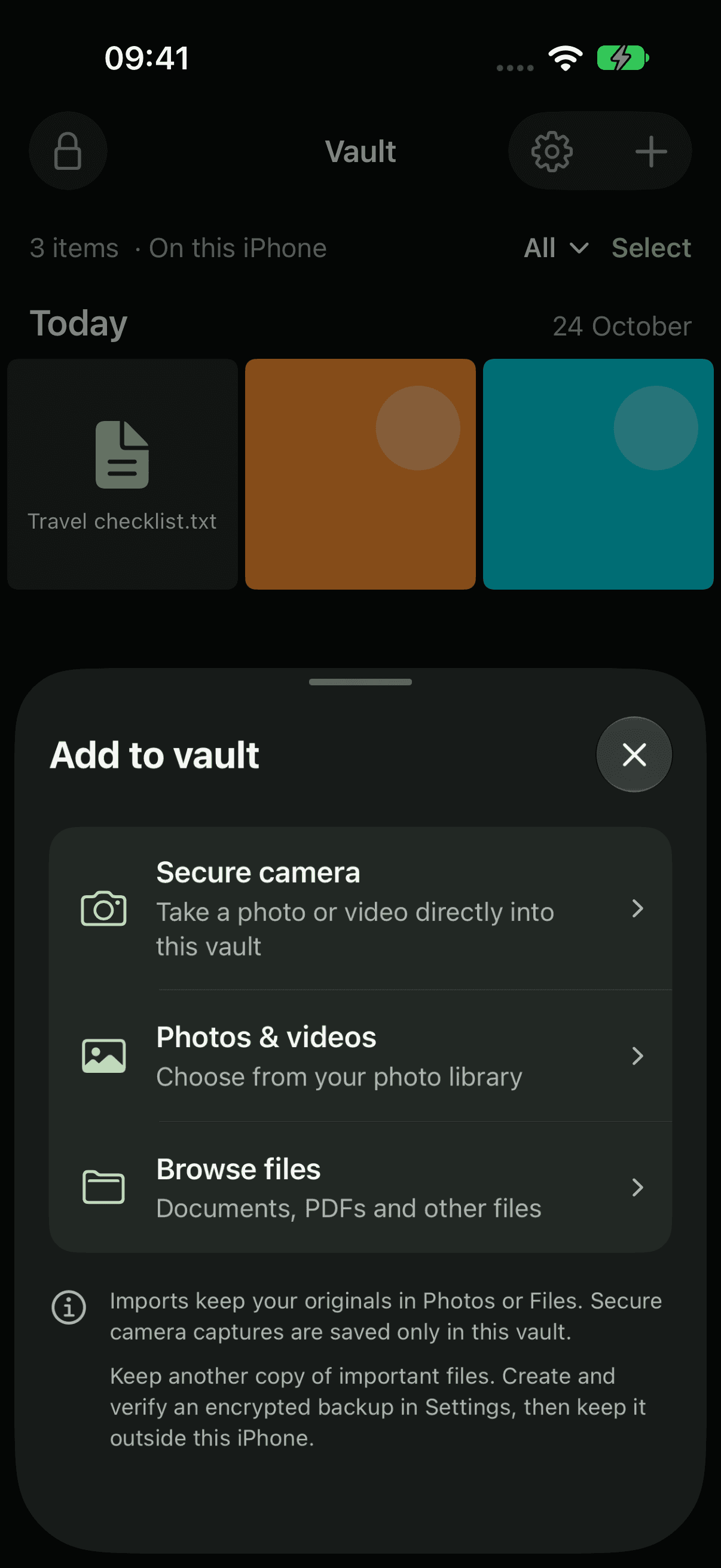
Tippe auf Hinzufügen und wähle Photos & Videos oder Files durchsuchen. Wähle mehrere Elemente, wenn du magst. Vault verschlüsselt seine eigenen Kopien und zeigt den Fortschritt beim Import. Abbrechen behält Elemente, die bereits fertig sind.

Importieren entdecken
Blatt Zum Tresor hinzufügen in Vault mit Sicherer Kamera, Photos und Videos und Files durchsuchen über der Mediathek — iPhone 18 Pro, dunkel
Add to vault · app preview
SCHRITT 04

Finde es. Öffne es. Mach es zu deinem.

Durchstöbere nach Importdatum, suche Dateinamen, filtere Kategorien und wähle eine Liste oder ein Raster. Sieh eine Datei in der Vorschau an oder wähle mehrere zum Export oder zum bestätigten Löschen. Exportierte Originale werden am Ziel zu lesbaren Kopien.

Deine Mediathek entdecken
SCHRITT 05

Erstelle eine unabhängige Sicherung.

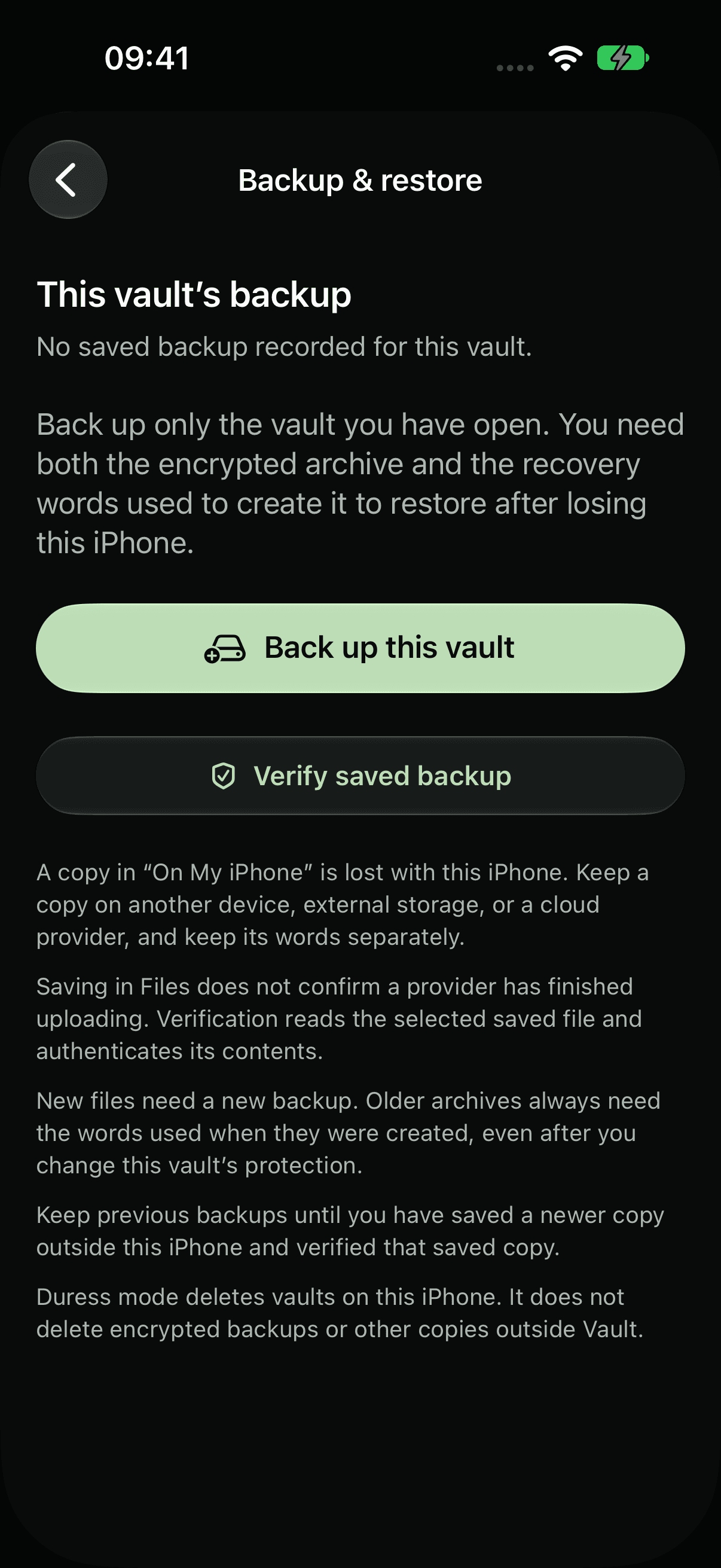
Öffne in den Einstellungen Sicherung & Wiederherstellung, erstelle ein verschlüsseltes Archiv und sichere es über Files. Prüfe die gespeicherte Kopie. Bewahre ein unabhängiges Archiv außerhalb dieses iPhone auf und die passenden Wiederherstellungswörter getrennt davon. Ergänzungen nach dem Schnappschuss brauchen eine weitere Sicherung.

Plane deine Sicherung
Bildschirm Sicherung und Wiederherstellung in Vault mit Steuerung zum Erstellen und Prüfen einer verschlüsselten Sicherung — iPhone 18 Pro, dunkel
Backup & restore · app preview
SCHRITT 06

Lass es gesperrt.

Tippe auf Sperren oder verlasse die App. Ein Sichtschutz verbirgt inaktive App-Fenster, und zum erneuten Öffnen brauchst du dein Muster und die Systemauthentifizierung. Nutze Tresor wechseln, um einen anderen unabhängigen Raum mit seinem eigenen Muster zu öffnen.

Über die automatische Sperre

WENN SICH PLÄNE ÄNDERN

Es gibt einen Unterschied
zwischen Zugang und einer Kopie.

01 / VERGESSENES MUSTER

Die Dateien sind noch hier.

Wähle Zugang wiederherstellen, gib die passenden Wörter dieses Tresors ein und bestätige dann ein Ersatzmuster und neue Wiederherstellungswörter.

Zugang wiederherstellen
02 / EIN GESICHERTER SCHNAPPSCHUSS

Eine verschlüsselte Sicherung wiederherstellen.

Wähle das Archiv und gib die Wörter ein, die beim Erstellen verwendet wurden. Die Wiederherstellung erzeugt einen neuen Tresor mit neuen Schlüsseln und bewahrt vorhandene Tresore.

Wiederherstellen verstehen
03 / KEINE DATEIEN ODER SICHERUNG

Wörter können Dateien nicht neu erzeugen.

Wiederherstellungswörter allein können fehlende oder gelöschte Dateien nicht wiederherstellen. Bewahre Originale und eine unabhängig gespeicherte, geprüfte verschlüsselte Sicherung auf.

Einen Sicherungsplan machen
WEITER ENTDECKEN

Sieh, was hinter der Privatsphäre steckt.

Die Verschlüsselung, der Zugangsschutz und die Grenzen, die es zu verstehen gilt.

WENIGER ÖFFENTLICH. MEHR PERSÖNLICH.

Deins.
Und nur deins.

Ein privates Zuhause für deine Fotos,
Videos und Dateien. Auf deinem iPhone.

Lern Vault kennenIm App Store erhältlich.