FILE PRIVATI. SUL TUO IPHONE.

Mettiti
a tuo agio.

Sei passi ponderati. Dal tuo primo spazio privato a un backup che puoi conservare in modo indipendente. Nessun account da creare. Solo il tuo iPhone, i tuoi file e le tue scelte.

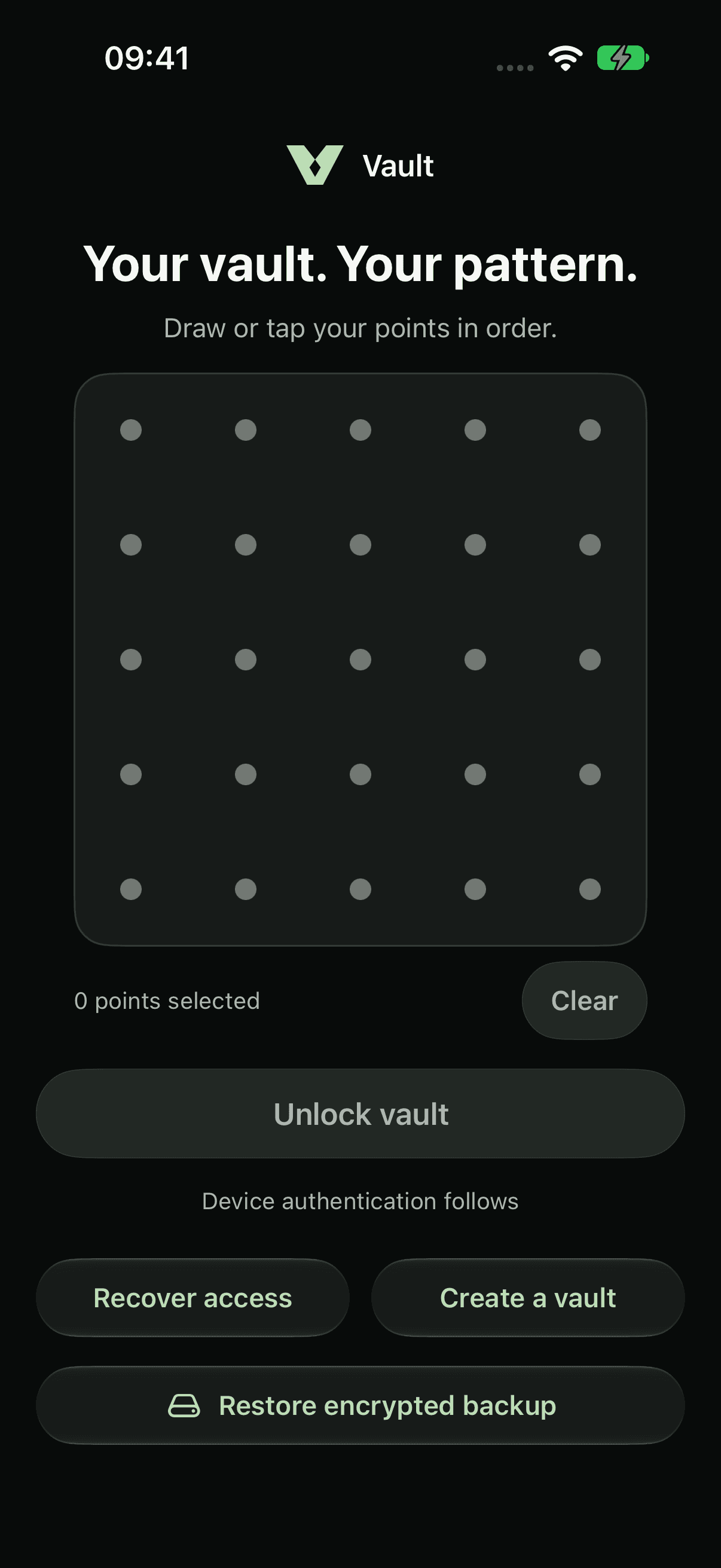
Schermata di accesso con sequenza di Vault, con la griglia di punti, l’azione di sblocco e l’inserimento del recupero — iPhone 18 Pro, aspetto scuro
Anteprima dell’accesso con sequenza
iPhone 18 Pro · Scuro
PRIMA DI INIZIARE

Un iPhone con iOS 18 o successivo

Un codice del dispositivo attivo

Un posto sicuro per le parole di recupero

PASSO 01

Crea il tuo spazio privato.

Inizia su un iPhone con un codice del dispositivo. Scegli Crea un caveau, disegna una sequenza con almeno 10 punti distinti e diversi cambi di direzione, poi confermala. L’autenticazione di sistema del dispositivo protegge la chiave del dispositivo.

Informazioni sulla protezione della sequenza
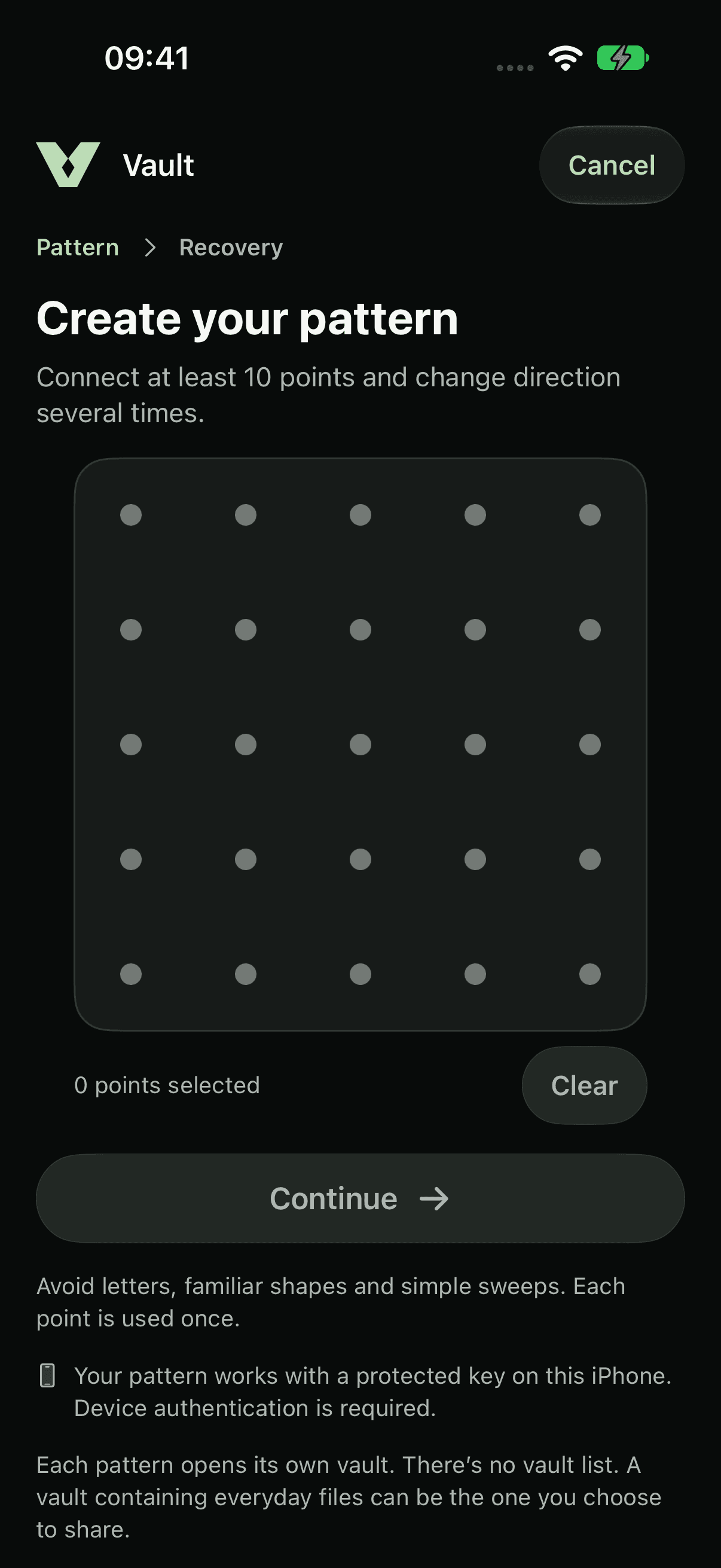
Creazione della sequenza in Vault, con griglia 5 per 5 e controllo Continua — iPhone 18 Pro, aspetto scuro
Create a pattern · app preview
PASSO 02

Salva la tua seconda via d’accesso.

Annota le 12 parole di recupero generate fuori da questo iPhone, poi conferma le parole che Vault ti chiede. Ogni caveau ha le proprie parole. Aprono i file esistenti; non possono sostituire i file che mancano.

Capire le parole di recupero
PASSO 03

Porta a casa i tuoi file.

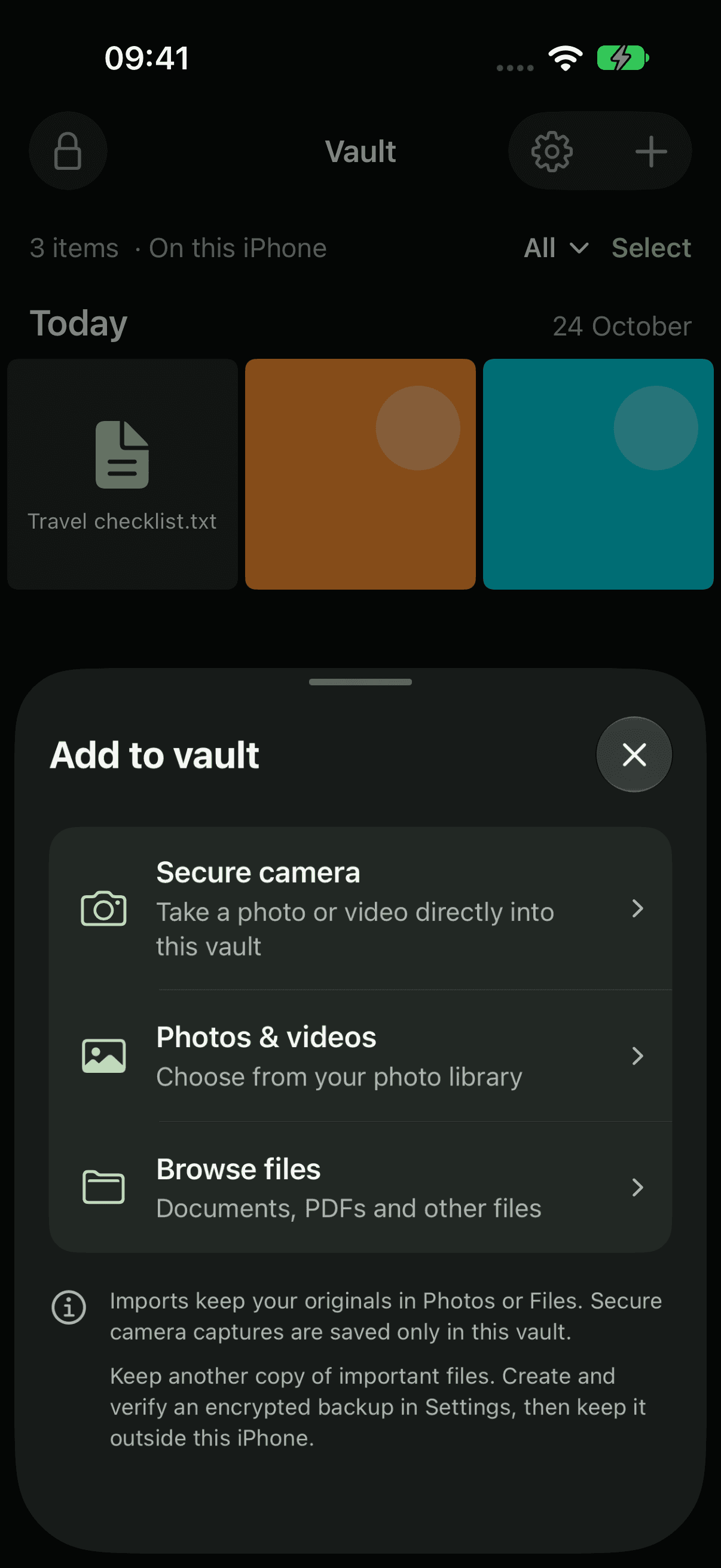
Tocca Aggiungi e scegli Foto e video oppure Sfoglia in Files. Seleziona più elementi, se vuoi. Vault cifra le proprie copie e mostra l’avanzamento durante l’importazione. Annullare conserva gli elementi già completati.

Esplora l’importazione
Foglio Aggiungi al caveau di Vault, con Fotocamera sicura, Foto e video e Sfoglia in Files, sopra la libreria — iPhone 18 Pro, aspetto scuro
Add to vault · app preview
PASSO 04

Trovalo. Aprilo. Fallo tuo.

Sfoglia per data di importazione, cerca i nomi dei file, filtra le categorie e scegli un elenco o una griglia. Guarda l’anteprima di un file o selezionane diversi per l’esportazione o l’eliminazione confermata. Gli originali esportati diventano copie leggibili alla destinazione.

Esplora la tua libreria
PASSO 05

Crea un backup indipendente.

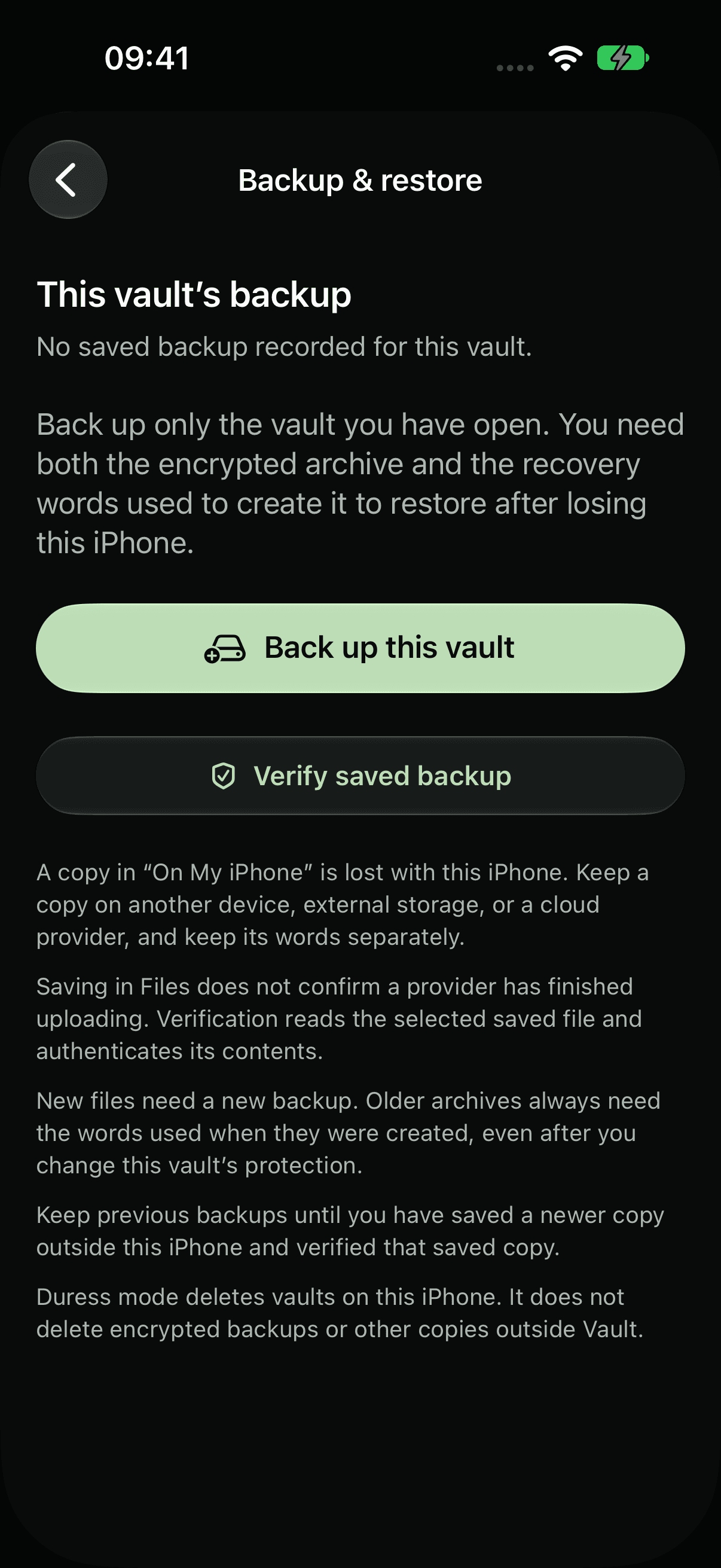
In Impostazioni, apri Backup e ripristino, crea un archivio cifrato e salvalo tramite Files. Verifica la copia salvata. Conserva un archivio indipendente fuori da questo iPhone e, separatamente, le parole di recupero corrispondenti. Le aggiunte successive all’istantanea richiedono un altro backup.

Pianifica il backup
Schermata Backup e ripristino di Vault, con i controlli per creare e verificare un backup cifrato — iPhone 18 Pro, aspetto scuro
Backup & restore · app preview
PASSO 06

Lascialo bloccato.

Tocca Blocca o esci dall’app. Una copertura per la privacy nasconde le finestre inattive dell’app, e riaprire richiede la sequenza e l’autenticazione di sistema. Usa Cambia caveau per aprire un altro spazio indipendente con la propria sequenza.

Informazioni sul blocco automatico

QUANDO I PIANI CAMBIANO

C’è una differenza
tra l’accesso e una copia.

01 / SEQUENZA DIMENTICATA

I file sono ancora qui.

Scegli Recupera l’accesso, inserisci le parole corrispondenti di quel caveau, poi conferma una sequenza sostitutiva e nuove parole di recupero.

Recupera l’accesso
02 / UN’ISTANTANEA SALVATA

Ripristina un backup cifrato.

Seleziona l’archivio e inserisci le parole usate quando è stato creato. Il ripristino crea un nuovo caveau con chiavi nuove e preserva i caveau esistenti.

Capire il ripristino
03 / NESSUN FILE O BACKUP

Le parole non possono ricreare i file.

Le sole parole di recupero non possono ripristinare file mancanti o eliminati. Conserva gli originali e un backup cifrato verificato, archiviato in modo indipendente.

Fai un piano di backup
CONTINUA A ESPLORARE

Guarda che cosa c’è dietro la privacy.

La cifratura, la protezione dell’accesso e i confini che vale la pena capire.

MENO PUBBLICO. PIÙ PERSONALE.

Tuo.
E soltanto tuo.

Una casa privata per le tue foto,
i tuoi video e i tuoi file. Sul tuo iPhone.

Incontra il tuo VaultDisponibile sull’App Store.