
PRIVATE DATEIEN. AUF DEINEM IPHONE.
Einfache Anleitungen.
Echte Bildschirme.
Kurze Schritt-für-Schritt-Anleitungen zu alltäglichen Aufgaben in Vault, gezeigt mit Bildschirmen aus der App.
 01 · 5 SCHRITTE
Richte deinen ersten Tresor ein
Erstelle einen Tresor, zeichne dein Muster und sichere deine Wiederherstellungswörter.
Anleitung lesen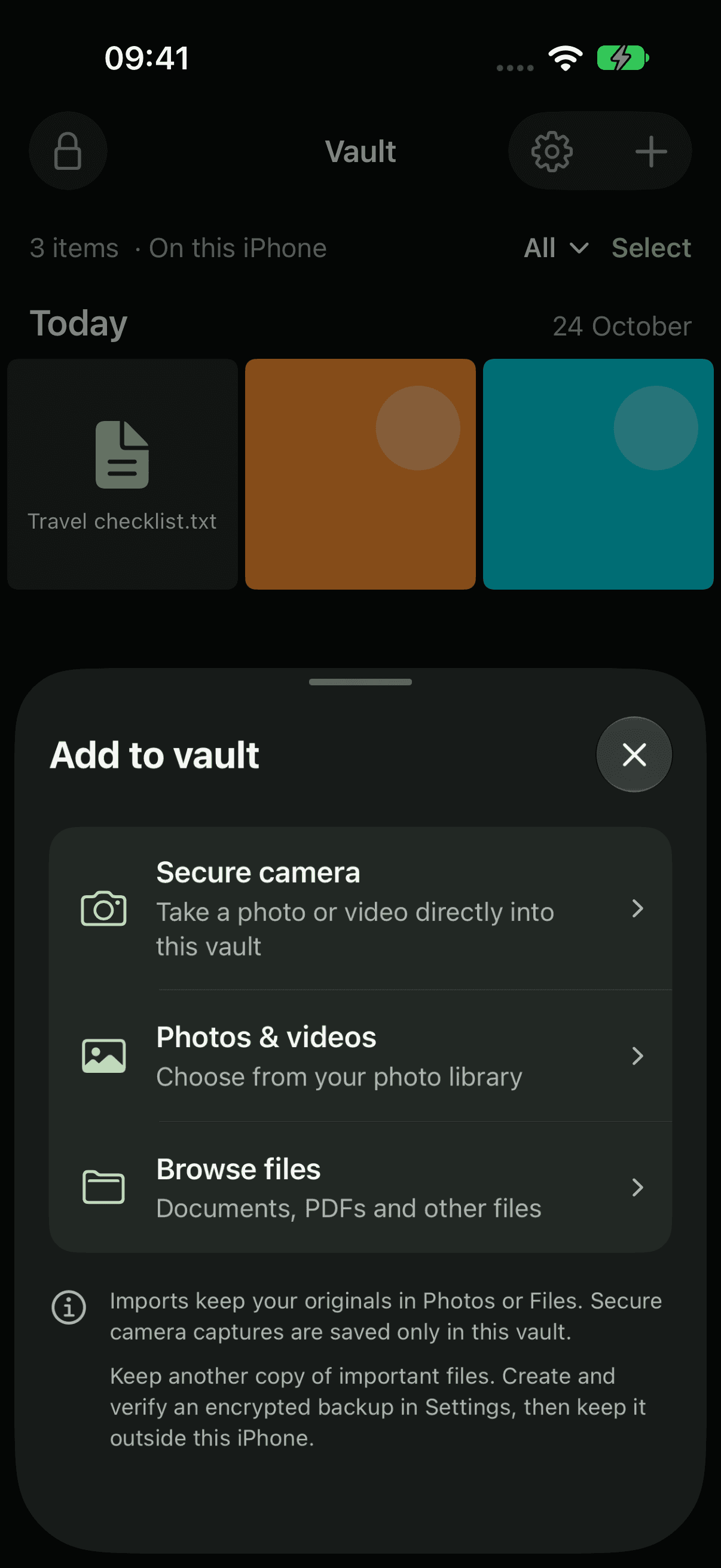 02 · 4 SCHRITTE
Dateien hinzufügen und finden
Hol Fotos, Videos und Dokumente herein und finde sie wieder.
Anleitung lesen 03 · 2 SCHRITTE
Vorschau, Export und Löschen
Öffne eine Datei, teile eine Kopie oder entferne Dateien aus deinem Tresor.
Anleitung lesen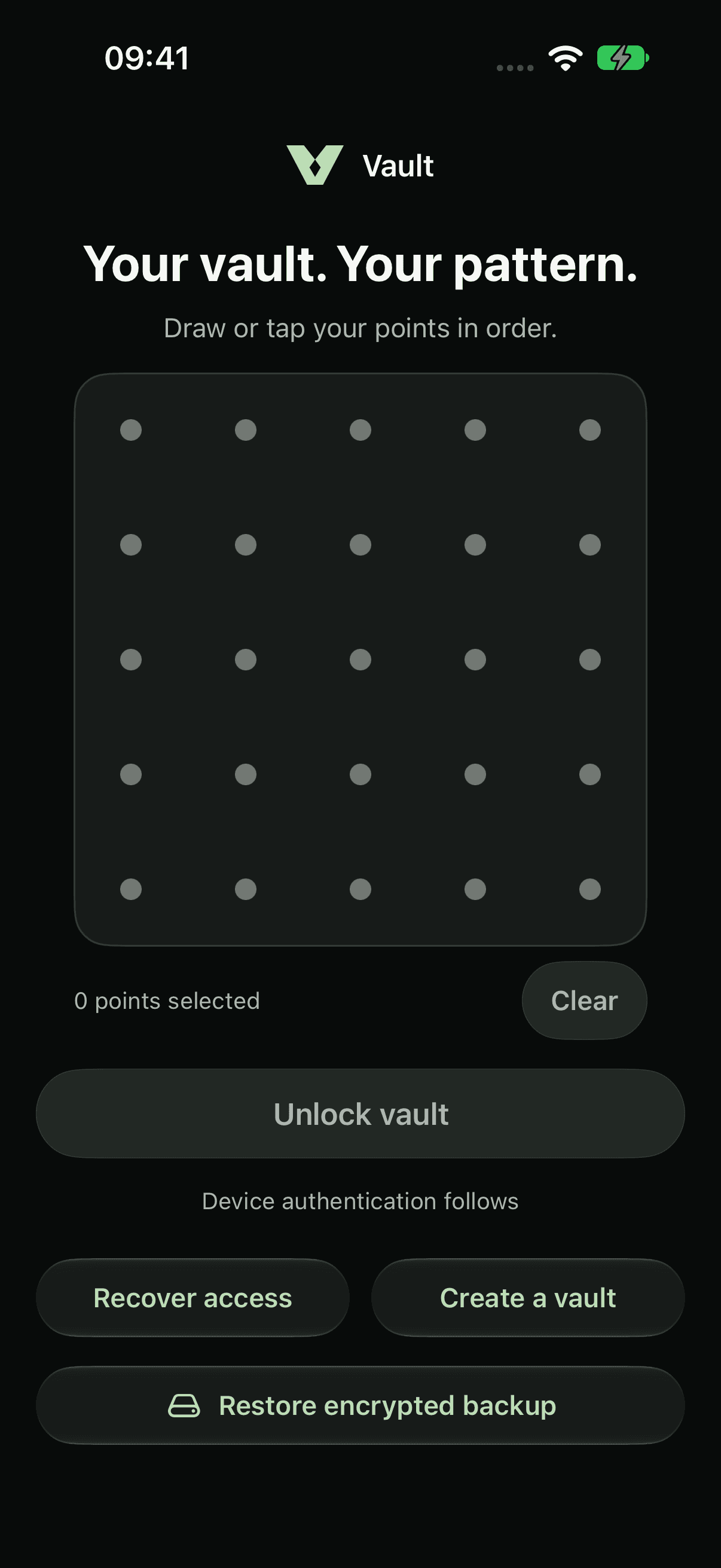 04 · 3 SCHRITTE
Tresor sperren und öffnen
Sperre deinen Tresor, öffne ihn wieder und komm zurück, wenn du dein Muster vergisst.
Anleitung lesen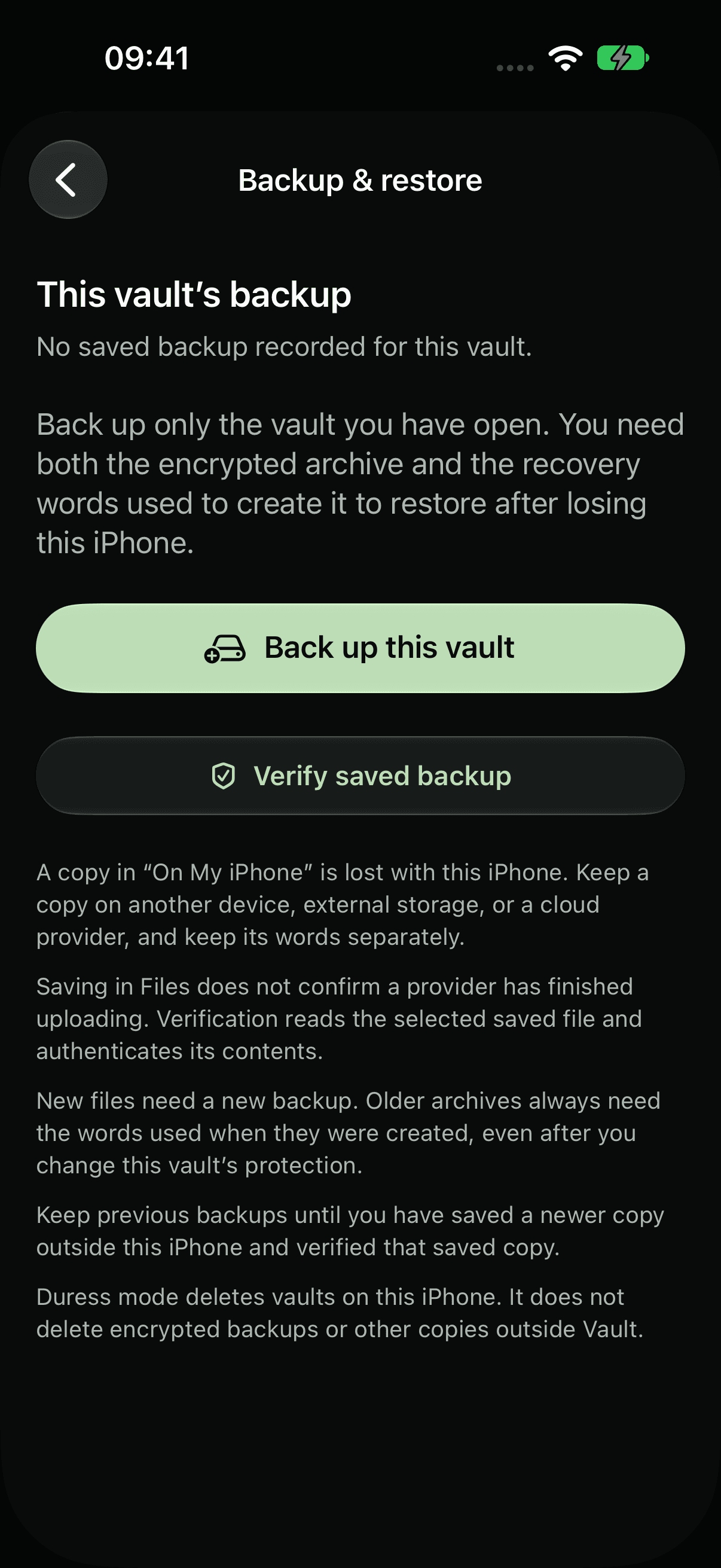 05 · 4 SCHRITTE
Sichern und wiederherstellen
Sichere eine verschlüsselte Kopie eines Tresors und hol sie auf jedem iPhone zurück.
Anleitung lesen 06 · 5 SCHRITTE
Zwangsmodus nutzen
Schalte einen Tresor scharf, den du zeigen würdest, sodass sein Öffnen deine anderen Tresore entfernt.
Anleitung lesen 07 · 4 SCHRITTE
Das App-Symbol ändern
Wähle ein anderes Symbol für den Home-Bildschirm oder füge eine Kachel mit einem Namen hinzu, den du bestimmst.
Anleitung lesen
WENIGER ÖFFENTLICH. MEHR PERSÖNLICH.
Deins.
Und nur deins.

Ein privates Zuhause für deine Fotos,
Videos und Dateien. Auf deinem iPhone.