
ANLEITUNG 06 · 5 SCHRITTE
Zwangsmodus nutzen.
Schalte einen Tresor scharf, den du zeigen würdest, sodass sein Öffnen deine anderen Tresore entfernt.
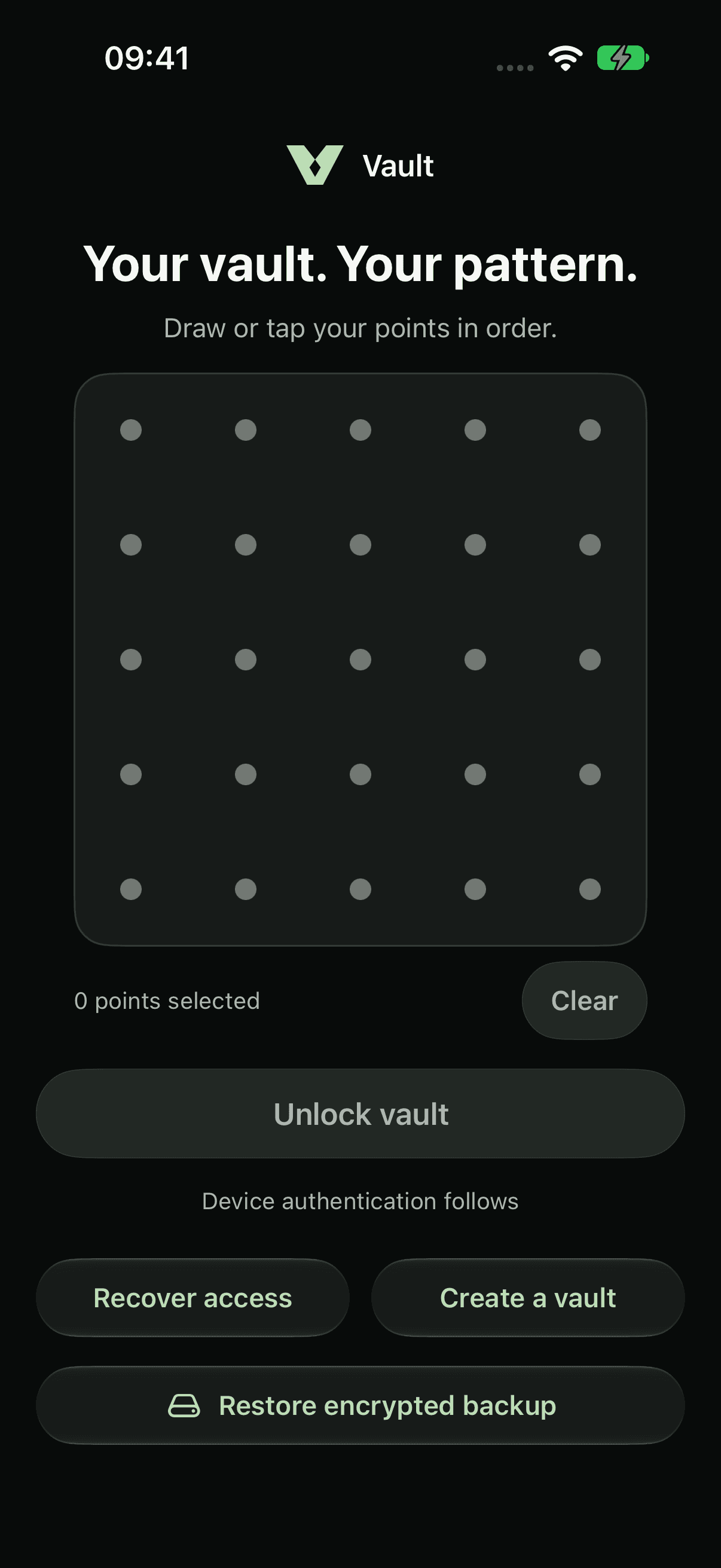 SCHRITT 01
Öffne den Tresor, den du zeigen würdest.
Zeichne das Muster eines Tresors, den du jemandem zeigen würdest, etwa eines Täuschungstresors für den Alltag. Das ist der Tresor, der erhalten bleibt.
 SCHRITT 02
Öffne die Einstellungen.
Tippe auf Einstellungen (das Zahnrad).
 SCHRITT 03
Tippe auf Zwangsmodus einrichten.
Tippe unter Zwangsmodus auf Zwangsmodus einrichten. Lies die Warnung und tippe dann auf Zwangsmodus scharfschalten. Es wird noch nichts gelöscht. Es kann immer nur ein Tresor scharfgeschaltet sein.
Jeder andere Tresor auf diesem iPhone wird dauerhaft gelöscht.
SCHRITT 04Wisse, was als Nächstes passiert.
Wenn dieser Tresor das nächste Mal mit seinem Muster geöffnet wird, löscht Vault jeden anderen Tresor auf diesem iPhone ohne Warnung und öffnet dann diesen wie gewohnt. Es wirkt einmal und schaltet sich dann selbst aus. Das Öffnen mit Wiederherstellungswörtern löst es nicht aus.
Zwangsmodus ausschalten
SCHRITT 05Anders überlegt?
Solange dieser Tresor noch offen ist, tippe auf Einstellungen und dann auf Zwangsmodus ausschalten. Tu das, bevor du ihn sperrst, denn das nächste Entsperren per Muster löscht deine anderen Tresore.
Wiederherstellungswörter allein können gelöschte Tresore nicht zurückbringen. Sichere deine anderen Tresore, bevor du den Zwangsmodus scharfschaltest, und bewahre diese Sicherungen an einem anderen Ort als diesem iPhone auf.
Über den ZwangsmodusAktuelle App-Aufnahmen mit Beispieldateien. Wähle iPhone 18 Pro oder iPhone Duo in heller oder dunkler Erscheinung.
WENIGER ÖFFENTLICH. MEHR PERSÖNLICH.
Deins.
Und nur deins.

Ein privates Zuhause für deine Fotos,
Videos und Dateien. Auf deinem iPhone.