
GUÍA 06 · 5 PASOS
Usa el modo de coacción.
Arma una bóveda que estés dispuesto a mostrar, de modo que abrirla elimine tus otras bóvedas.
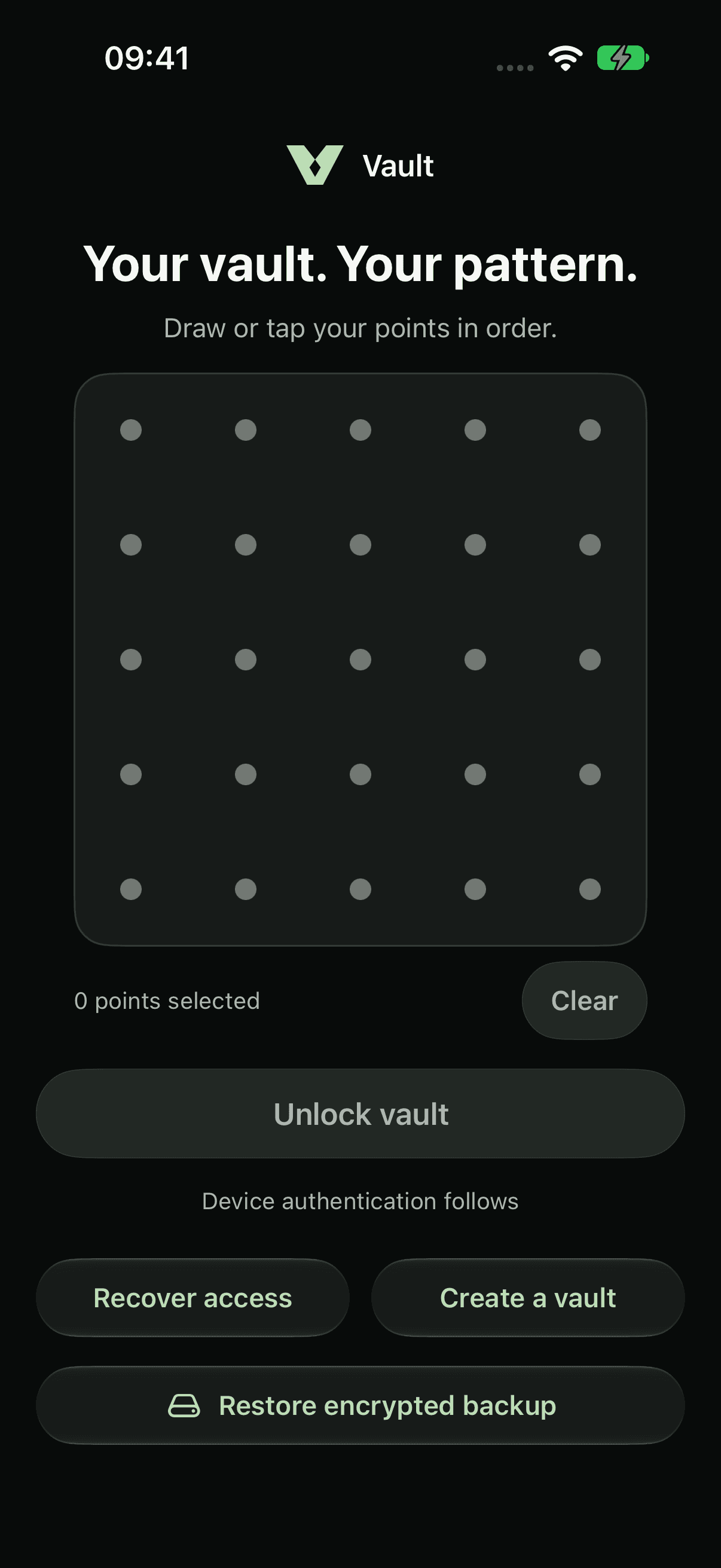 PASO 01
Abre la bóveda que mostrarías.
Dibuja el patrón de una bóveda que te sentirías cómodo mostrando a alguien, como una bóveda señuelo de cada día. Esta es la bóveda que se conservará.
 PASO 02
Abre los ajustes.
Toca Ajustes (el icono del engranaje).
 PASO 03
Toca Configurar el modo de coacción.
En Modo de coacción, toca Configurar el modo de coacción. Lee el aviso y luego toca Armar el modo de coacción. Aún no se elimina nada. Solo se puede armar una bóveda a la vez.
El resto de bóvedas de este iPhone se eliminan de forma permanente.
PASO 04Entiende qué ocurre después.
La próxima vez que esta bóveda se abra con su patrón, Vault elimina todas las demás bóvedas de este iPhone sin ningún aviso, y luego abre esta con normalidad. Funciona una vez y después se desactiva solo. Abrirla con las palabras de recuperación no lo desencadena.
Desactivar el modo de coacción
PASO 05¿Has cambiado de idea?
Mientras esta bóveda siga abierta, toca Ajustes y luego Desactivar el modo de coacción. Hazlo antes de bloquearla, porque el siguiente desbloqueo con el patrón eliminará tus otras bóvedas.
Las palabras de recuperación por sí solas no pueden recuperar las bóvedas eliminadas. Antes de armar el modo de coacción, haz copia de tus otras bóvedas y guarda esas copias en un lugar que no sea este iPhone.
Sobre el modo de coacciónCapturas actuales de la app con archivos de muestra. Elige iPhone 18 Pro o iPhone Duo en apariencia clara u oscura.
MENOS PÚBLICO. MÁS PERSONAL.
Tuyo.
Y solo tuyo.

Un hogar privado para tus fotos,
vídeos y archivos. En tu iPhone.