
GUIDE 06 · 5 ÉTAPES
Utilisez le mode de contrainte.
Armez un coffre que vous accepteriez de montrer, afin que l’ouvrir supprime vos autres coffres.
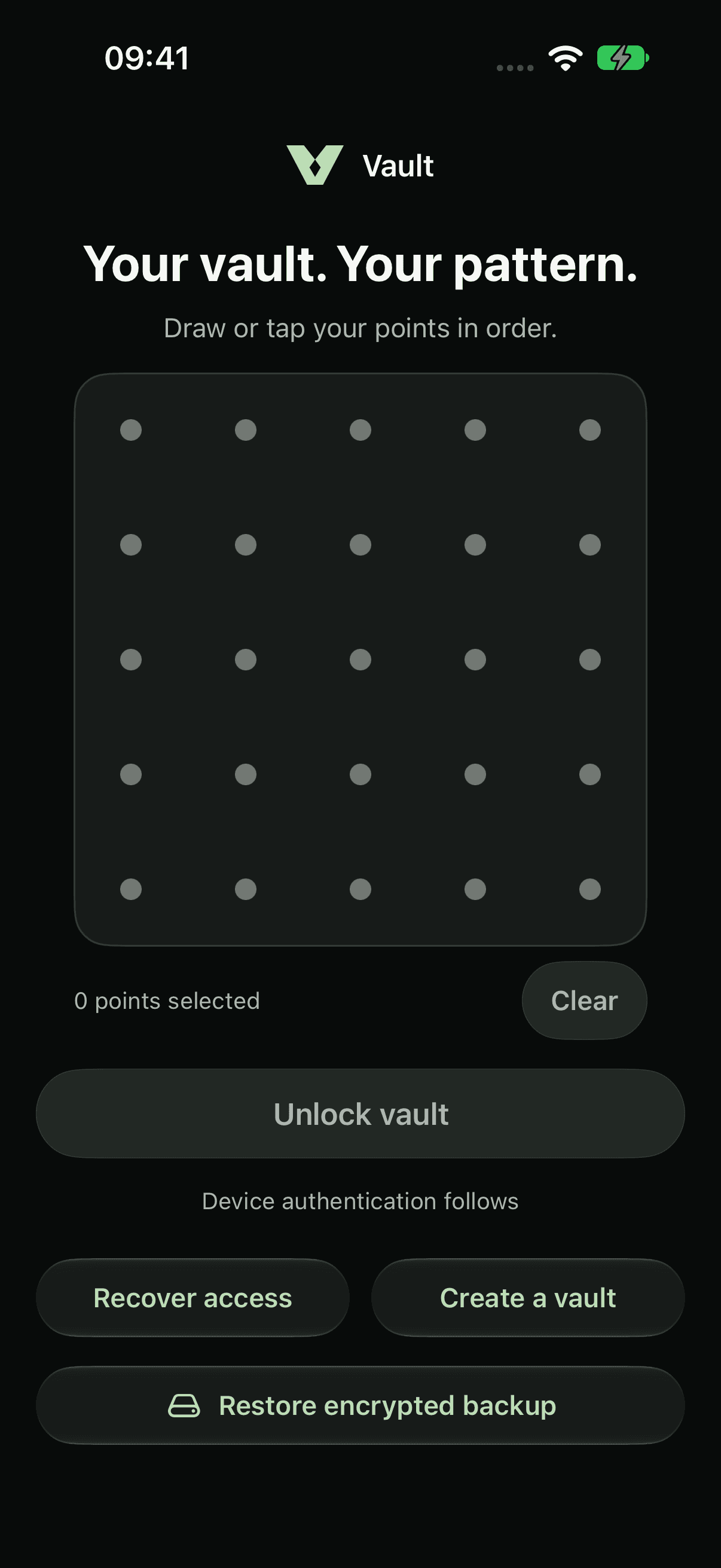 ÉTAPE 01
Ouvrez le coffre que vous montreriez.
Tracez le schéma d’un coffre que vous seriez à l’aise de montrer à quelqu’un, comme un coffre leurre du quotidien. C’est le coffre qui sera conservé.
 ÉTAPE 02
Ouvrez les réglages.
Touchez Réglages (l’icône d’engrenage).
 ÉTAPE 03
Touchez Configurer le mode de contrainte.
Sous Mode de contrainte, touchez Configurer le mode de contrainte. Lisez l’avertissement, puis touchez Armer le mode de contrainte. Rien n’est encore supprimé. Un seul coffre peut être armé à la fois.
Tous les autres coffres de cet iPhone sont définitivement supprimés.
ÉTAPE 04Sachez ce qui se passe ensuite.
La prochaine fois que ce coffre est ouvert avec son schéma, Vault supprime tous les autres coffres de cet iPhone sans aucun avertissement, puis ouvre celui-ci normalement. Cela fonctionne une fois, puis se désactive. L’ouverture avec les mots de récupération ne le déclenche pas.
Désactiver le mode de contrainte
ÉTAPE 05Vous avez changé d’avis ?
Tant que ce coffre est encore ouvert, touchez Réglages, puis Désactiver le mode de contrainte. Faites-le avant de le verrouiller, car le prochain déverrouillage par schéma supprimera vos autres coffres.
Les mots de récupération seuls ne peuvent pas ramener les coffres supprimés. Avant d’armer le mode de contrainte, sauvegardez vos autres coffres et conservez ces sauvegardes ailleurs que sur cet iPhone.
À propos du mode de contrainteCaptures de l’app actuelle avec des fichiers d’exemple. Choisissez iPhone 18 Pro ou iPhone Duo en apparence claire ou sombre.
MOINS PUBLIC. PLUS PERSONNEL.
À vous.
Et à vous seul.

Un espace privé pour vos photos,
vos vidéos et vos fichiers. Sur votre iPhone.