
ANLEITUNG 01 · 5 SCHRITTE
Richte deinen ersten Tresor ein.
Erstelle einen Tresor, zeichne dein Muster und sichere deine Wiederherstellungswörter.
 SCHRITT 01
Tippe auf Loslegen.
Öffne Vault und tippe auf Loslegen. Es gibt kein Konto, das du anlegen musst.
 SCHRITT 02
Tippe auf Tresor erstellen.
Vault zeigt die drei Dinge, die du tust: ein Muster wählen, deine Wiederherstellungswörter sichern und deine Dateien hinzufügen.
 SCHRITT 03
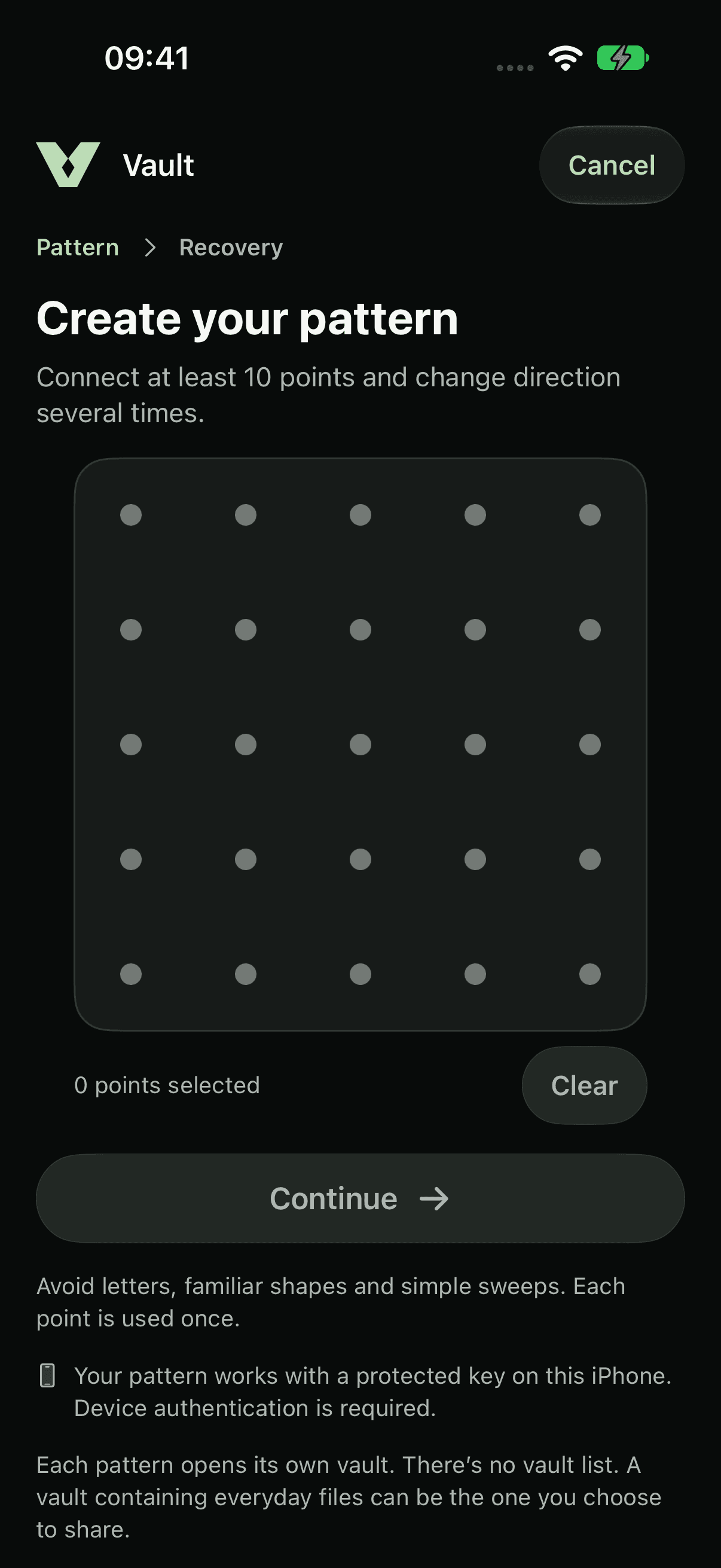
Zeichne dein Muster.
Verbinde mindestens 10 Punkte und wechsle mehrere Male die Richtung. Vermeide Buchstaben und vertraute Formen. Tippe auf Weiter und zeichne es dann erneut zur Bestätigung.
Deine Wörter erscheinen nur während der Einrichtung, deshalb sind sie hier nicht zu sehen.
SCHRITT 04Schreibe deine 12 Wiederherstellungswörter auf.
Schreibe sie der Reihe nach auf und bewahre sie an einem sicheren Ort auf, weg von deinem iPhone. Tippe auf Ich habe die Wörter aufgeschrieben und gib dann die Wörter ein, nach denen Vault fragt, um sie zu prüfen.
 SCHRITT 05
Du bist drin.
Bestätige mit Face ID, Touch ID oder deinem Code, wenn du gefragt wirst. Dein neuer Tresor öffnet sich, bereit für deine ersten Dateien.
Deine Wiederherstellungswörter sind der einzige Weg zurück, wenn du dein Muster vergisst. Niemand, auch wir nicht, kann sie für dich zurücksetzen.
Über WiederherstellungswörterAktuelle App-Aufnahmen mit Beispieldateien. Wähle iPhone 18 Pro oder iPhone Duo in heller oder dunkler Erscheinung.
WENIGER ÖFFENTLICH. MEHR PERSÖNLICH.
Deins.
Und nur deins.

Ein privates Zuhause für deine Fotos,
Videos und Dateien. Auf deinem iPhone.