
ANLEITUNG 02 · 4 SCHRITTE
Dateien hinzufügen und finden.
Hol Fotos, Videos und Dokumente herein und finde sie wieder.
 SCHRITT 01
Tippe auf Hinzufügen.
Tippe in deinem Tresor unten rechts auf Hinzufügen.
 SCHRITT 02
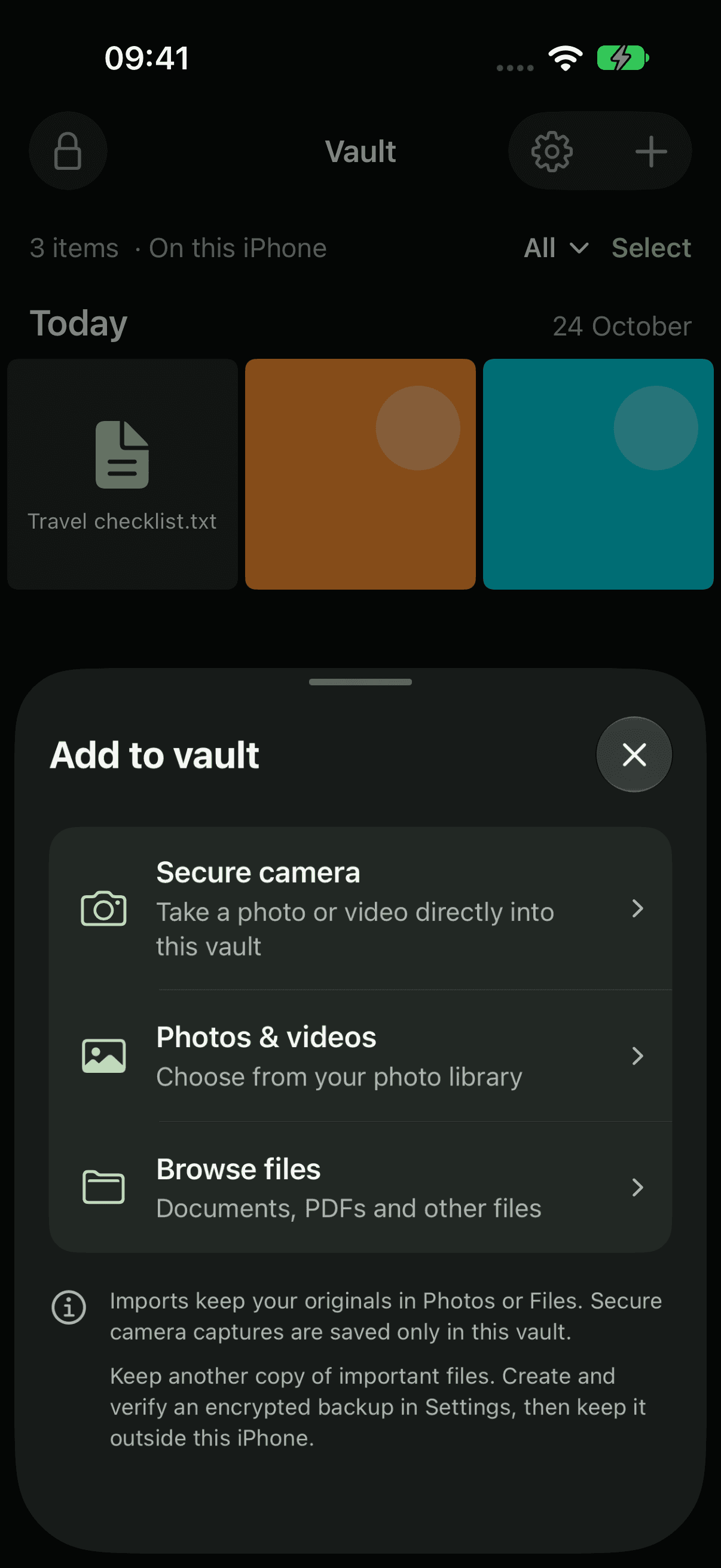
Wähle, woher.
Wähle Photos & Videos für deine Fotomediathek oder Files durchsuchen für Dokumente und PDFs. Du kannst mehrere auf einmal auswählen. Deine Originale bleiben, wo sie sind.
 SCHRITT 03
Sieh zu, wie es verschlüsselt.
Vault zeigt seinen Fortschritt, während es jede Datei verschlüsselt. Tippe auf Abbrechen, um zu stoppen. Dateien, die bereits fertig sind, bleiben in deinem Tresor.
 SCHRITT 04
Finde es wieder.
Tippe auf die Suchtaste und tippe einen Teil eines Dateinamens. Nutze Ansicht, um zwischen Raster und Liste zu wechseln, und Alle, um einen Dateityp zu zeigen.
Vault behält eine verschlüsselte Kopie. Wenn du das Original aus Photos oder Files entfernen willst, lösche es dort selbst.
Über den ImportAktuelle App-Aufnahmen mit Beispieldateien. Wähle iPhone 18 Pro oder iPhone Duo in heller oder dunkler Erscheinung.
WENIGER ÖFFENTLICH. MEHR PERSÖNLICH.
Deins.
Und nur deins.

Ein privates Zuhause für deine Fotos,
Videos und Dateien. Auf deinem iPhone.