
GUÍA 02 · 4 PASOS
Añade y encuentra tus archivos.
Trae fotos, vídeos y documentos, y vuelve a encontrarlos.
 PASO 01
Toca Añadir.
En tu bóveda, toca Añadir abajo a la derecha.
 PASO 02
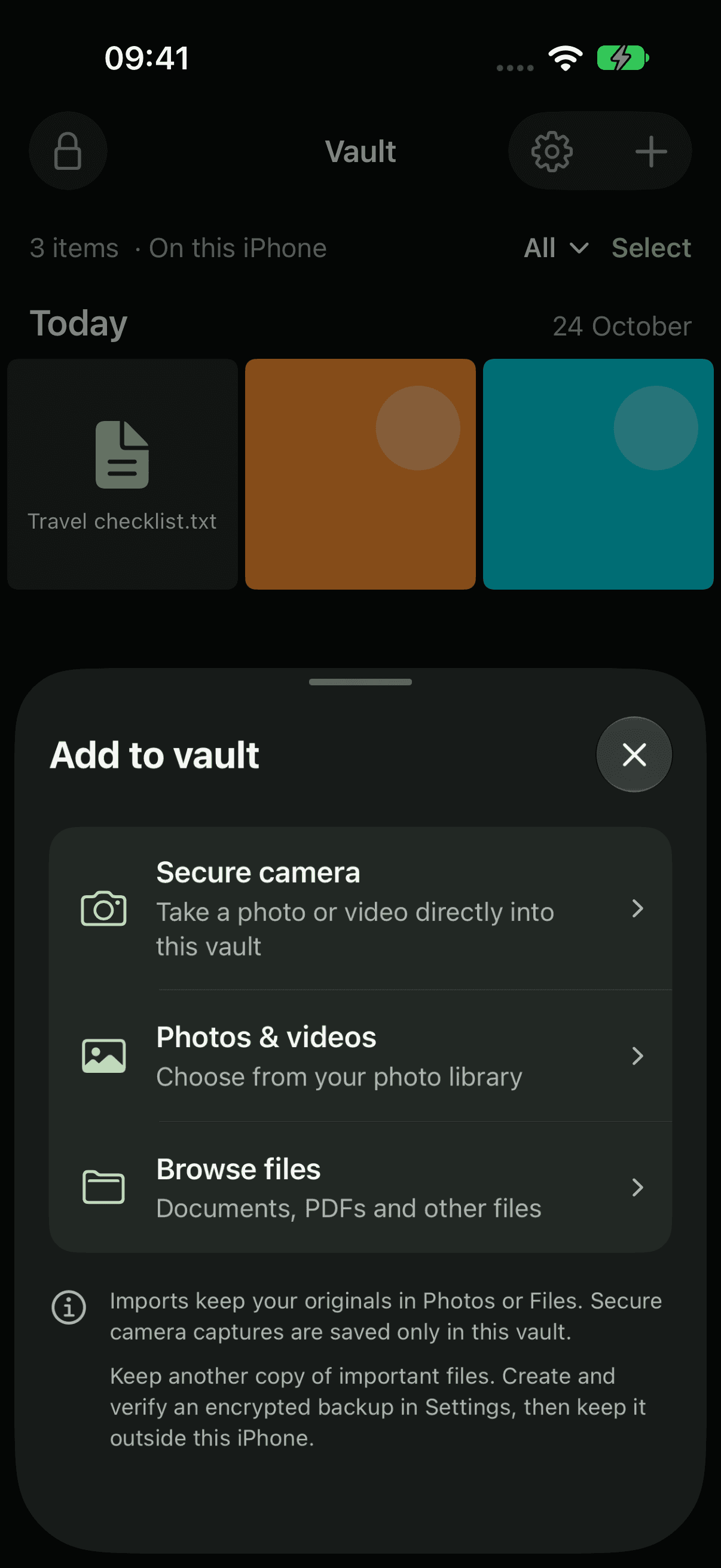
Elige de dónde.
Elige Photos y vídeos para tu biblioteca de fotos, o Explorar Files para documentos y PDF. Puedes seleccionar varios a la vez. Tus originales se quedan donde están.
 PASO 03
Mira cómo se cifra.
Vault muestra su progreso mientras cifra cada archivo. Toca Cancelar para detenerlo. Los archivos que ya hayan terminado se quedan en tu bóveda.
 PASO 04
Vuelve a encontrarlo.
Toca el botón de búsqueda y escribe parte de un nombre de archivo. Usa Vista para cambiar entre cuadrícula y lista, y Todo para mostrar un tipo de archivo.
Vault conserva una copia cifrada. Si quieres que el original desaparezca de Photos o de Files, elimínalo allí tú mismo.
Sobre la importaciónCapturas actuales de la app con archivos de muestra. Elige iPhone 18 Pro o iPhone Duo en apariencia clara u oscura.
MENOS PÚBLICO. MÁS PERSONAL.
Tuyo.
Y solo tuyo.

Un hogar privado para tus fotos,
vídeos y archivos. En tu iPhone.