
GUIDA 02 · 4 PASSI
Aggiungi e ritrova i tuoi file.
Porta dentro foto, video e documenti, poi ritrovali.
 PASSO 01
Tocca Aggiungi.
Nel caveau, tocca Aggiungi in basso a destra.
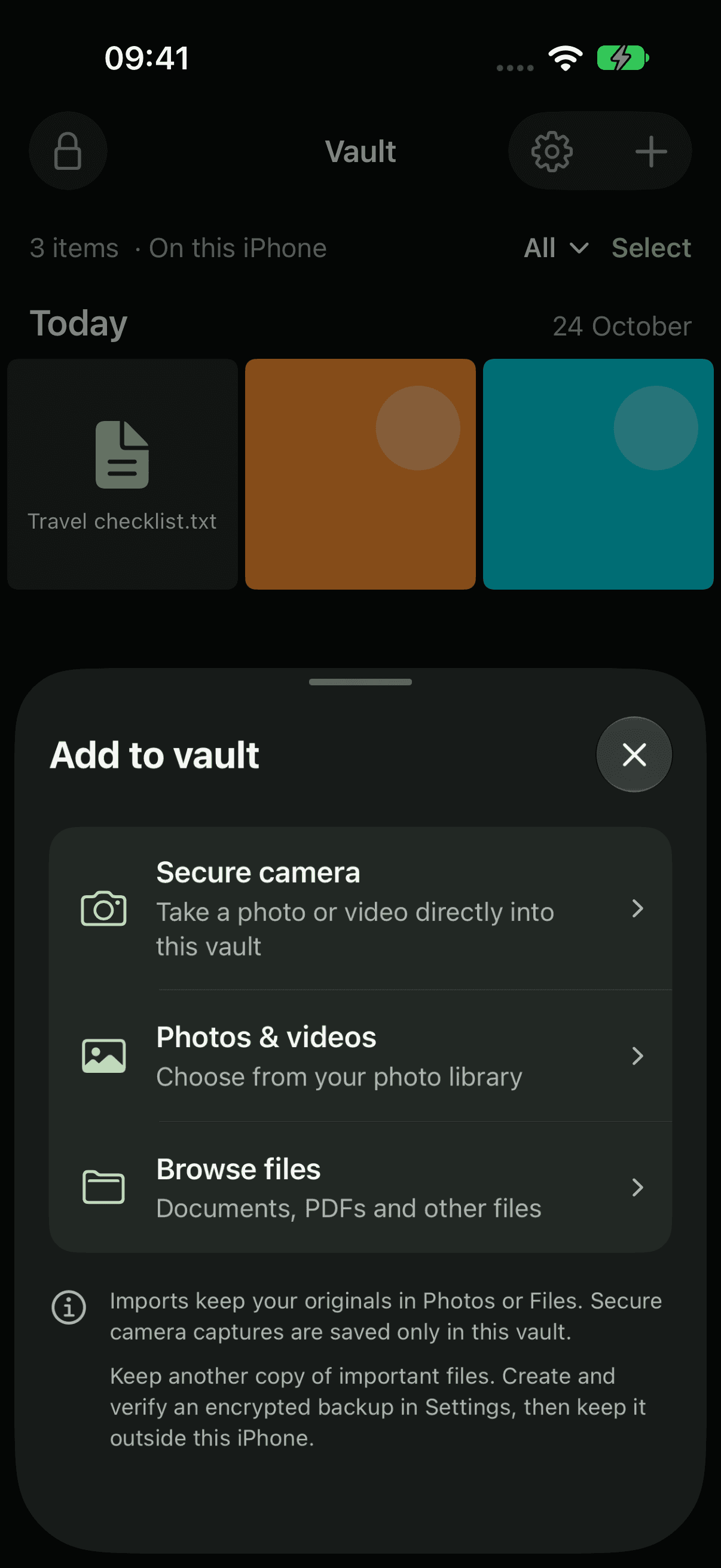 PASSO 02
Scegli da dove.
Scegli Foto e video per la libreria fotografica, oppure Sfoglia in Files per documenti e PDF. Puoi selezionarne diversi insieme. Gli originali restano dove sono.
 PASSO 03
Guardalo mentre cifra.
Vault mostra l’avanzamento mentre cifra ogni file. Tocca Annulla per fermarti. I file già completati restano nel caveau.
 PASSO 04
Ritrovalo.
Tocca il pulsante di ricerca e digita parte di un nome di file. Usa Vista per passare da griglia a elenco, e Tutti per mostrare un solo tipo di file.
Vault conserva una copia cifrata. Se vuoi che l’originale non sia più in Photos o in Files, eliminalo tu da lì.
Informazioni sull’importazioneCatture dell’app attuale con file di esempio. Scegli iPhone 18 Pro o iPhone Duo, in aspetto chiaro o scuro.
MENO PUBBLICO. PIÙ PERSONALE.
Tuo.
E soltanto tuo.

Una casa privata per le tue foto,
i tuoi video e i tuoi file. Sul tuo iPhone.