
GUIDE 02 · 4 ÉTAPES
Ajoutez et retrouvez vos fichiers.
Faites entrer des photos, des vidéos et des documents, puis retrouvez-les.
 ÉTAPE 01
Touchez Ajouter.
Dans votre coffre, touchez Ajouter en bas à droite.
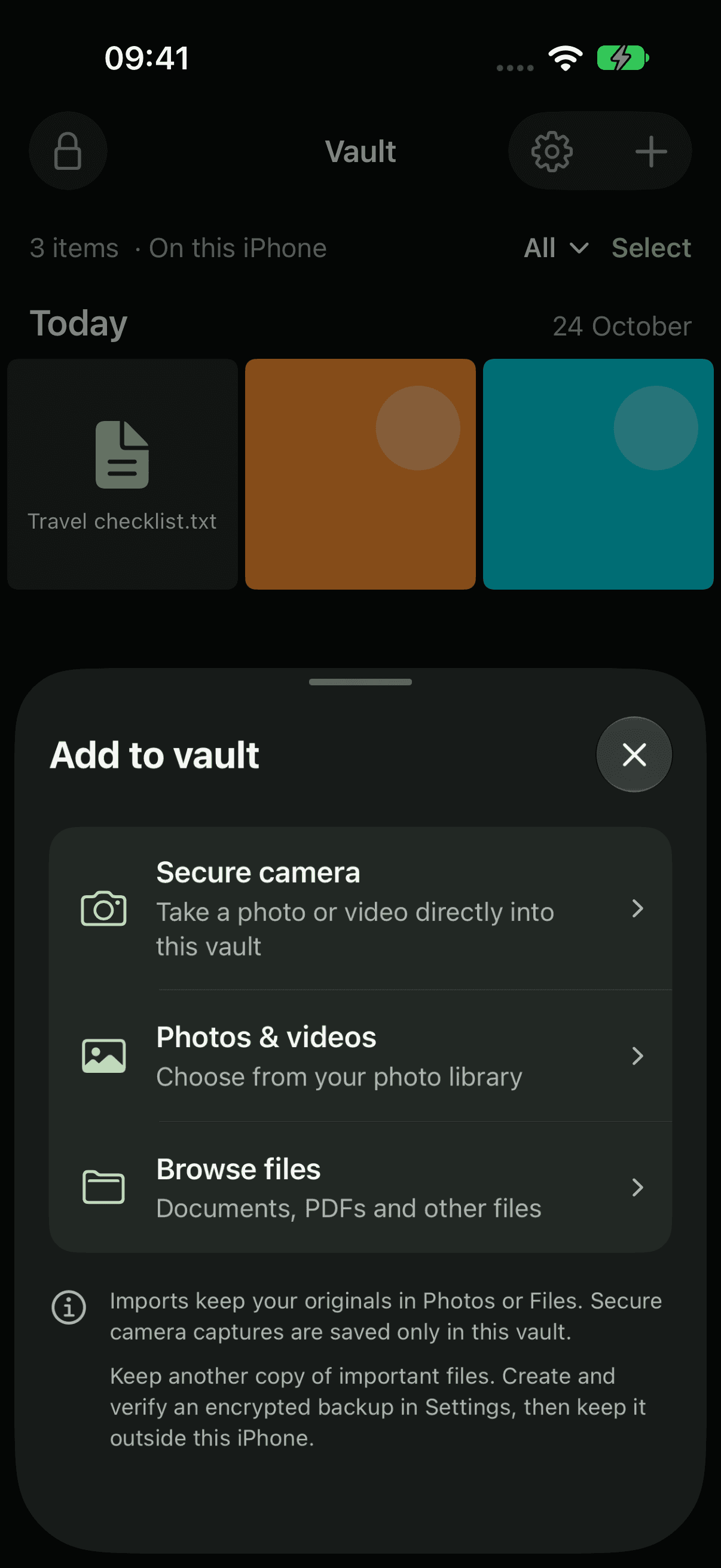 ÉTAPE 02
Choisissez la provenance.
Choisissez Photos et vidéos pour votre photothèque, ou Parcourir Files pour les documents et les PDF. Vous pouvez en sélectionner plusieurs à la fois. Vos originaux restent où ils sont.
 ÉTAPE 03
Regardez le chiffrement.
Vault affiche sa progression pendant qu’il chiffre chaque fichier. Touchez Annuler pour arrêter. Les fichiers déjà terminés restent dans votre coffre.
 ÉTAPE 04
Retrouvez-le.
Touchez le bouton de recherche et saisissez une partie d’un nom de fichier. Utilisez Affichage pour passer de la grille à la liste, et Tout pour n’afficher qu’un type de fichier.
Vault conserve une copie chiffrée. Si vous voulez que l’original disparaisse de Photos ou de Files, supprimez-le vous-même à cet endroit.
À propos de l’importationCaptures de l’app actuelle avec des fichiers d’exemple. Choisissez iPhone 18 Pro ou iPhone Duo en apparence claire ou sombre.
MOINS PUBLIC. PLUS PERSONNEL.
À vous.
Et à vous seul.

Un espace privé pour vos photos,
vos vidéos et vos fichiers. Sur votre iPhone.