
ANLEITUNG 05 · 4 SCHRITTE
Sichern und wiederherstellen.
Sichere eine verschlüsselte Kopie eines Tresors und hol sie auf jedem iPhone zurück.
 SCHRITT 01
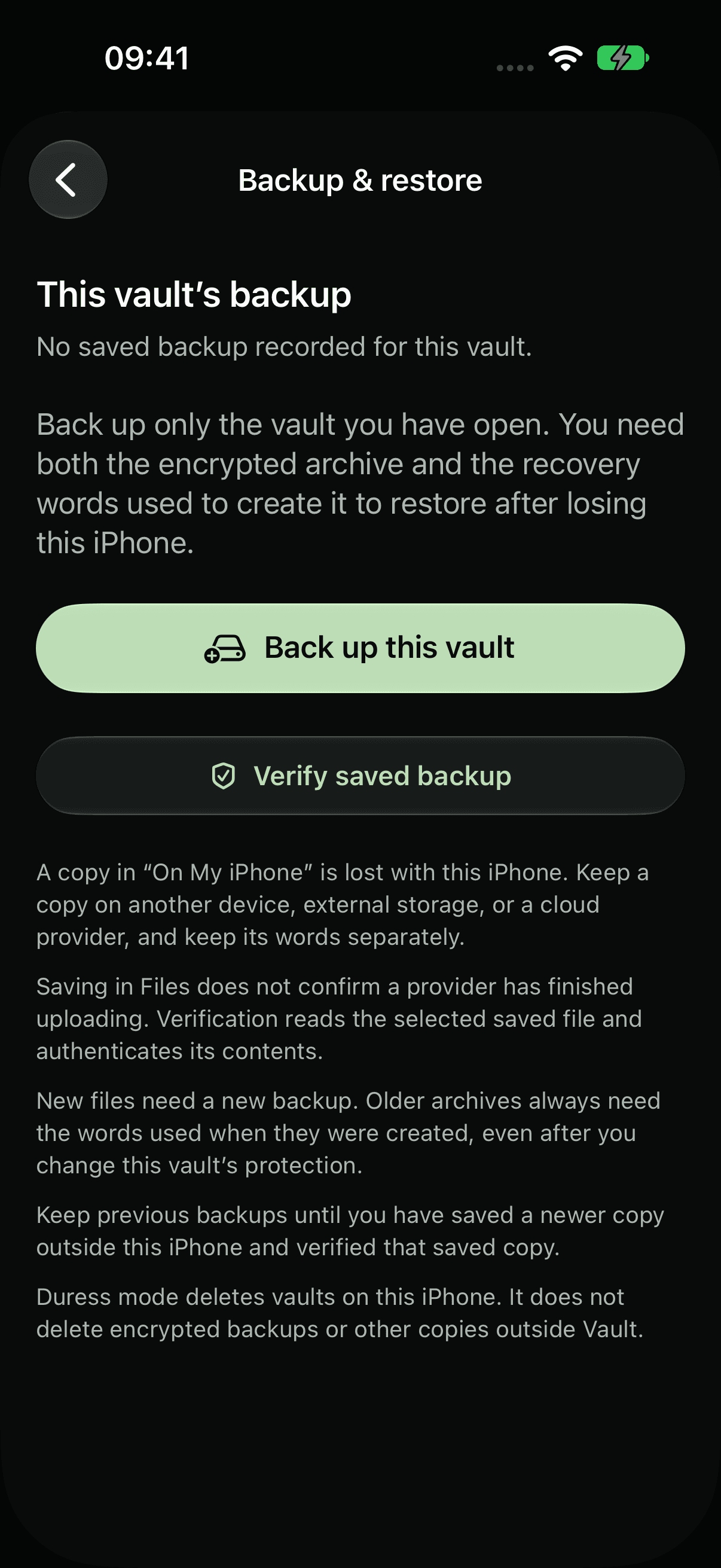
Öffne die Sicherungseinstellungen.
Öffne den Tresor, den du sichern willst, und tippe auf Einstellungen (das Zahnrad). Wähle unter Sicherung & Wiederherstellung Verschlüsselte Sicherung.
 SCHRITT 02
Sichern, dann prüfen.
Tippe auf Diesen Tresor sichern, gib seine Wiederherstellungswörter ein und sichere die Datei in Files, an einem anderen Ort als diesem iPhone. Tippe dann auf Gespeicherte Sicherung prüfen und wähle die Datei, die du gesichert hast.
 SCHRITT 03
Auf jedem iPhone wiederherstellen.
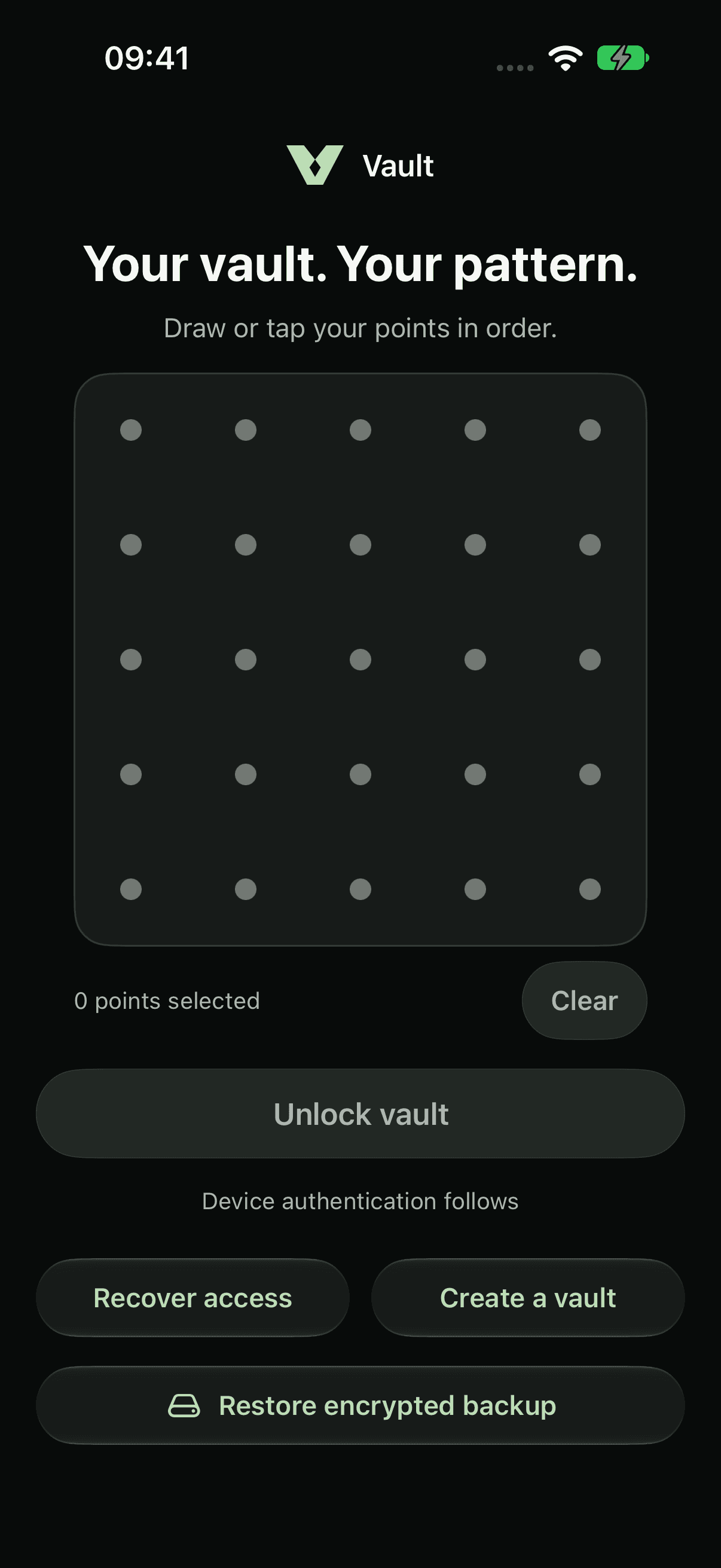
Tippe auf dem Sperrbildschirm auf Verschlüsselte Sicherung wiederherstellen. Bei einer neuen Installation tippe zuerst auf Einen vorhandenen Tresor öffnen. Wähle deine Sicherung und gib die Wiederherstellungswörter ein, die du beim Erstellen verwendet hast.
 SCHRITT 04
In einen frischen Tresor wiederherstellen.
Wähle ein neues Muster und sichere neue Wiederherstellungswörter. Deine Dateien kehren als neuer Tresor zurück, und Tresore, die bereits auf dem iPhone sind, bleiben erhalten.
Eine Sicherung enthält nur die Dateien, die beim Erstellen im Tresor waren. Sichere erneut, nachdem du Dateien hinzugefügt hast.
Über verschlüsselte SicherungenAktuelle App-Aufnahmen mit Beispieldateien. Wähle iPhone 18 Pro oder iPhone Duo in heller oder dunkler Erscheinung.
WENIGER ÖFFENTLICH. MEHR PERSÖNLICH.
Deins.
Und nur deins.

Ein privates Zuhause für deine Fotos,
Videos und Dateien. Auf deinem iPhone.