
GUIDE 05 · 4 ÉTAPES
Sauvegardez et restaurez.
Enregistrez une copie chiffrée d’un coffre et ramenez-la sur n’importe quel iPhone.
 ÉTAPE 01
Ouvrez les réglages de sauvegarde.
Ouvrez le coffre que vous voulez sauvegarder et touchez Réglages (l’icône d’engrenage). Sous Sauvegarde et restauration, choisissez Sauvegarde chiffrée.
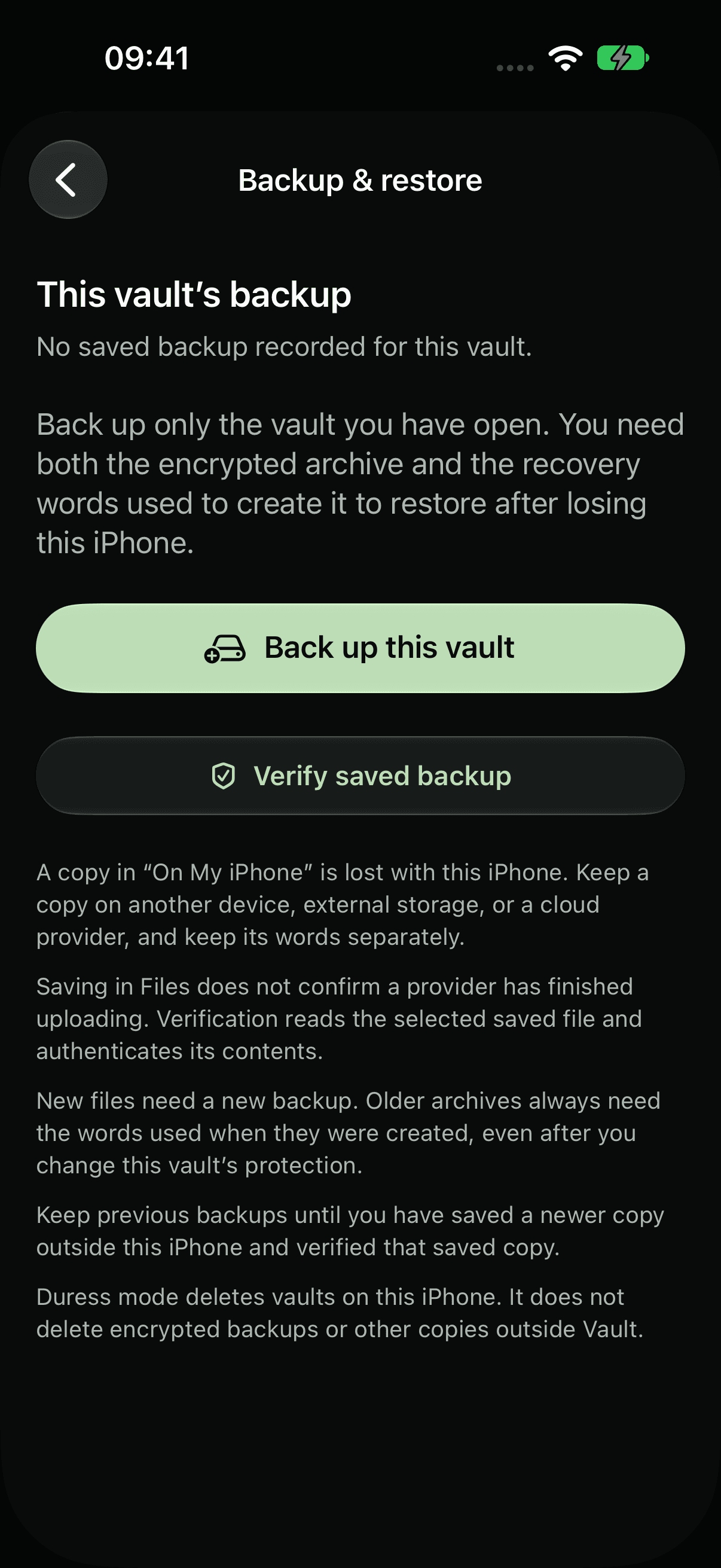 ÉTAPE 02
Sauvegardez, puis vérifiez.
Touchez Sauvegarder ce coffre, saisissez ses mots de récupération et enregistrez le fichier dans Files, ailleurs que sur cet iPhone. Touchez ensuite Vérifier la sauvegarde enregistrée et choisissez le fichier que vous avez enregistré.
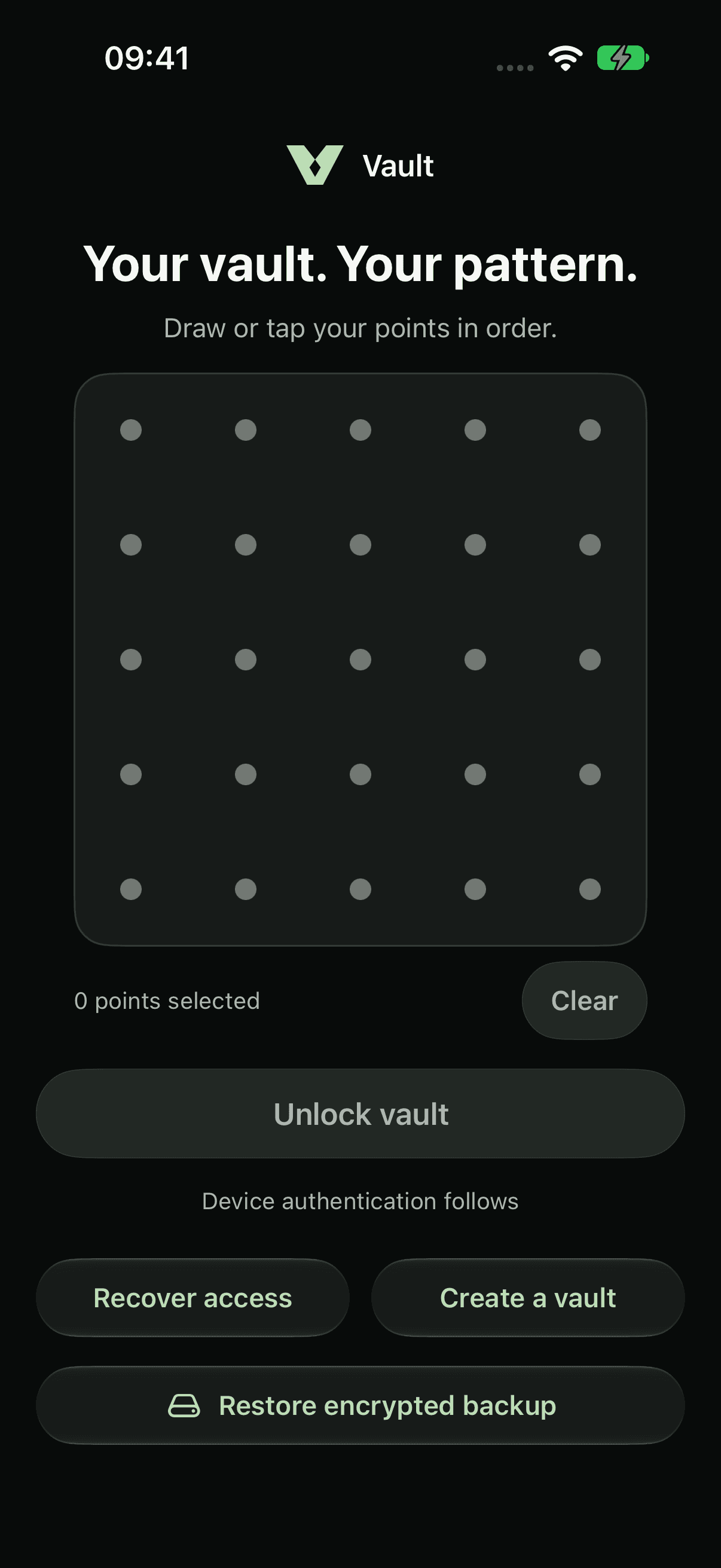 ÉTAPE 03
Restaurez sur n’importe quel iPhone.
Sur l’écran de verrouillage, touchez Restaurer une sauvegarde chiffrée. Sur une nouvelle installation, touchez d’abord Ouvrir un coffre existant. Choisissez votre sauvegarde et saisissez les mots de récupération que vous avez utilisés lorsque vous l’avez créée.
 ÉTAPE 04
Restaurez dans un coffre neuf.
Choisissez un nouveau schéma et enregistrez de nouveaux mots de récupération. Vos fichiers reviennent comme un nouveau coffre, et les coffres déjà présents sur l’iPhone sont conservés.
Une sauvegarde n’inclut que les fichiers présents dans le coffre au moment où vous l’avez créée. Sauvegardez de nouveau après avoir ajouté des fichiers.
À propos des sauvegardes chiffréesCaptures de l’app actuelle avec des fichiers d’exemple. Choisissez iPhone 18 Pro ou iPhone Duo en apparence claire ou sombre.
MOINS PUBLIC. PLUS PERSONNEL.
À vous.
Et à vous seul.

Un espace privé pour vos photos,
vos vidéos et vos fichiers. Sur votre iPhone.