
GUÍA 05 · 4 PASOS
Copia de seguridad y restauración.
Guarda una copia cifrada de una bóveda y recupérala en cualquier iPhone.
 PASO 01
Abre los ajustes de copia.
Abre la bóveda de la que quieres hacer copia y toca Ajustes (el icono del engranaje). En Copia de seguridad y restauración, elige Copia cifrada.
 PASO 02
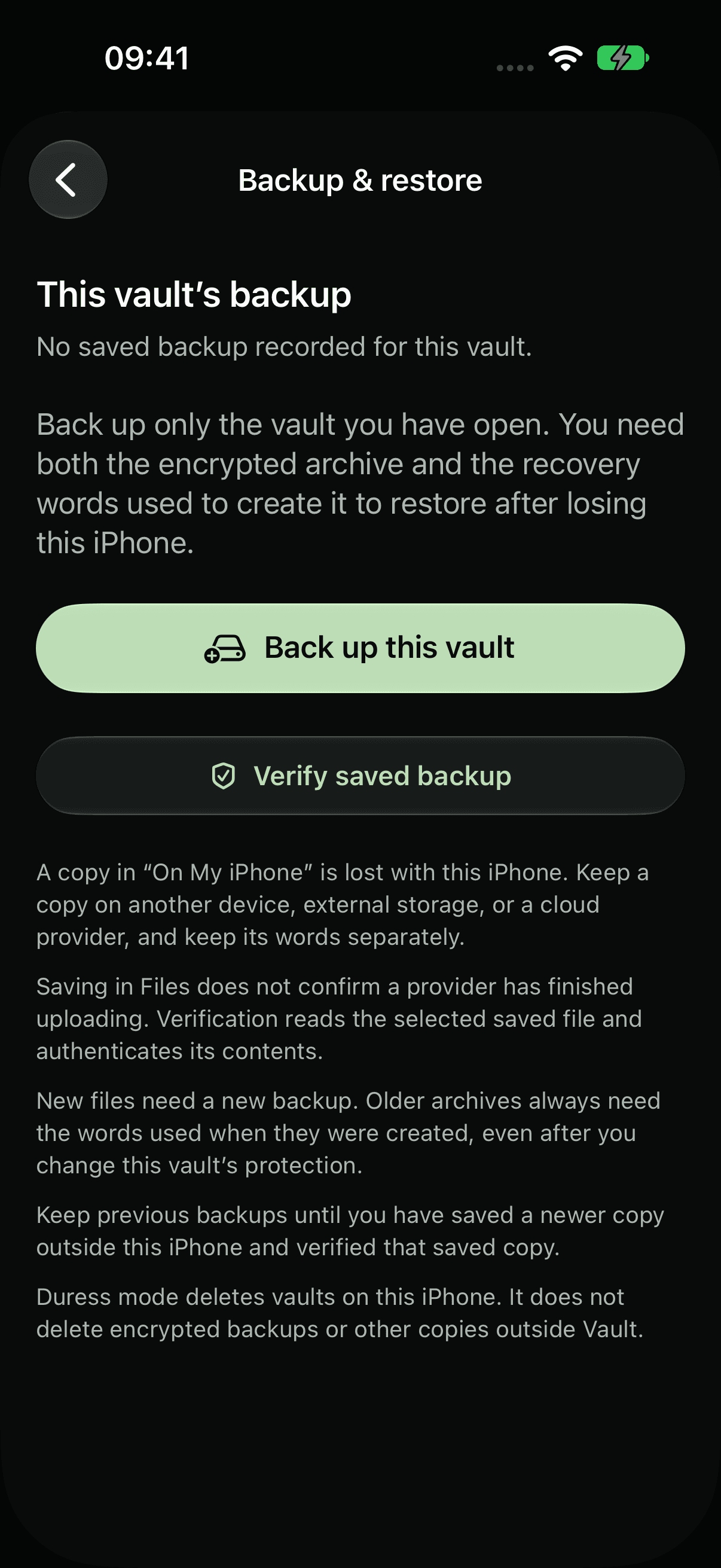
Haz la copia y luego verifícala.
Toca Hacer copia de esta bóveda, introduce sus palabras de recuperación y guarda el archivo en Files, en un lugar que no sea este iPhone. Luego toca Verificar la copia guardada y elige el archivo que guardaste.
 PASO 03
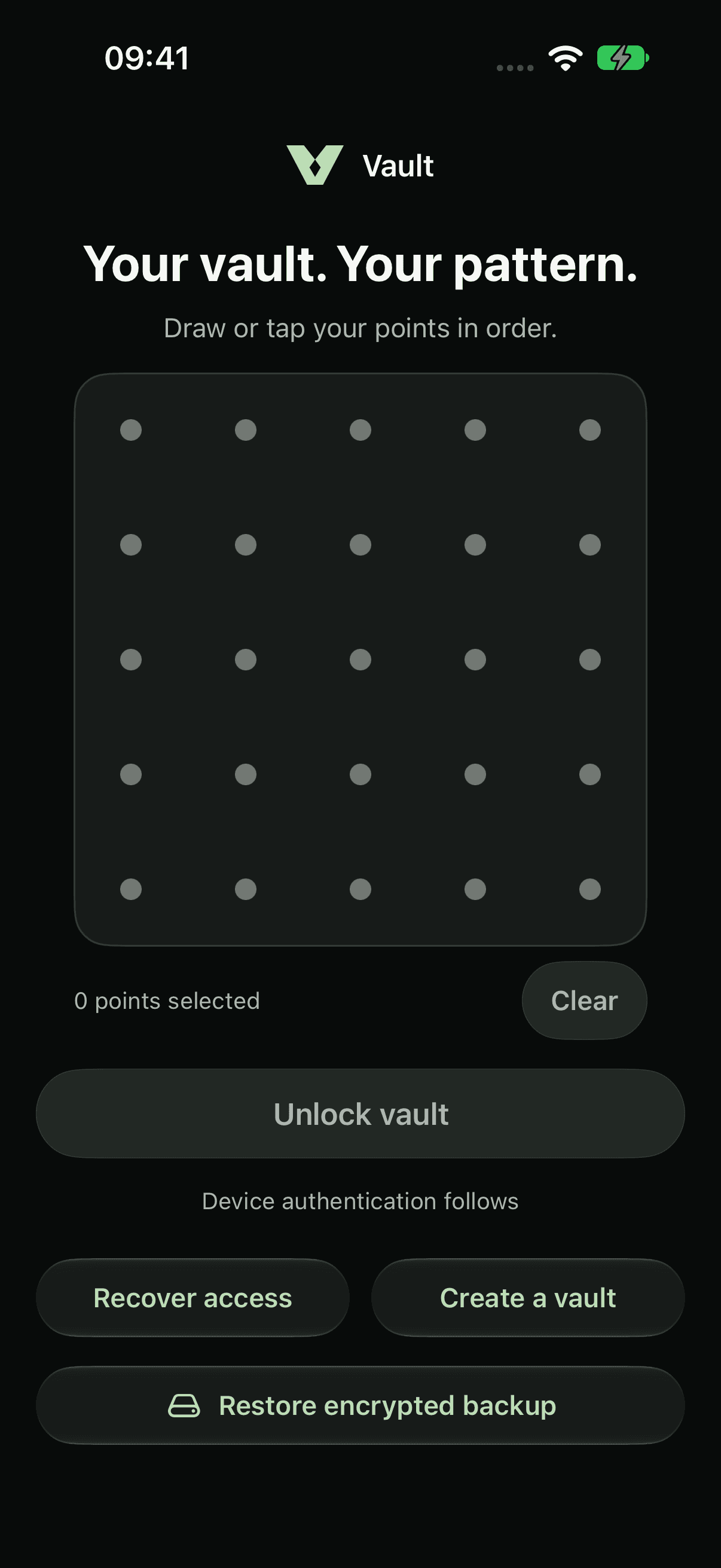
Restaura en cualquier iPhone.
En la pantalla de bloqueo, toca Restaurar copia cifrada. En una instalación nueva, toca primero Abrir una bóveda existente. Elige tu copia e introduce las palabras de recuperación que usaste cuando la hiciste.
 PASO 04
Restaura en una bóveda nueva.
Elige un patrón nuevo y guarda unas palabras de recuperación nuevas. Tus archivos vuelven como una bóveda nueva, y las bóvedas que ya estuvieran en el iPhone se conservan.
Una copia de seguridad solo incluye los archivos que había en la bóveda cuando la hiciste. Haz otra copia después de añadir archivos.
Sobre las copias de seguridad cifradasCapturas actuales de la app con archivos de muestra. Elige iPhone 18 Pro o iPhone Duo en apariencia clara u oscura.
MENOS PÚBLICO. MÁS PERSONAL.
Tuyo.
Y solo tuyo.

Un hogar privado para tus fotos,
vídeos y archivos. En tu iPhone.