
GUIDE 04 · 3 ÉTAPES
Verrouillez et ouvrez votre coffre.
Verrouillez votre coffre, ouvrez-le de nouveau, et rentrez si vous oubliez votre schéma.
 ÉTAPE 01
Touchez le cadenas.
Touchez le cadenas en haut à gauche pour verrouiller votre coffre. Il se verrouille aussi de lui-même chaque fois que vous quittez l’app.
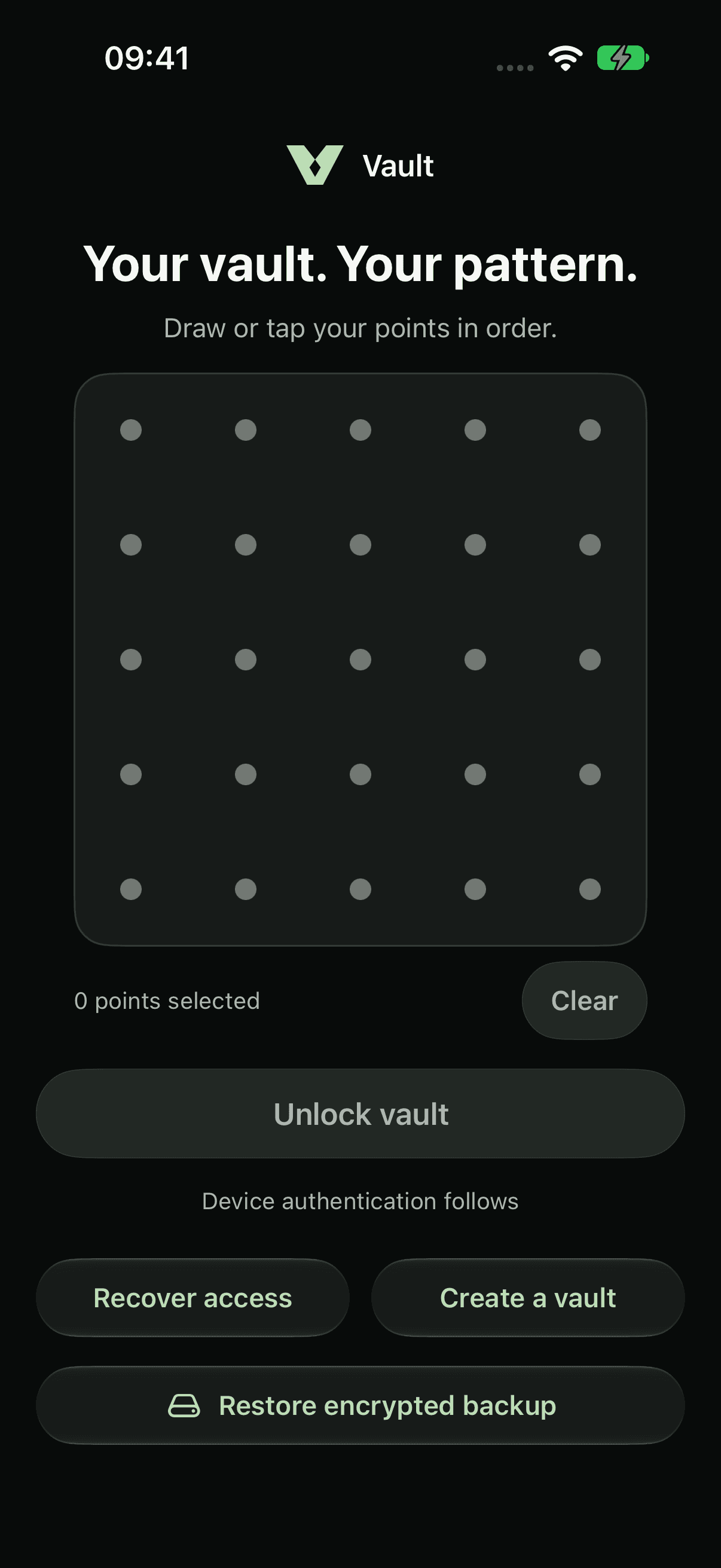 ÉTAPE 02
Tracez votre schéma.
Tracez votre schéma, touchez Déverrouiller le coffre, puis confirmez avec Face ID, Touch ID ou votre code. Un schéma qui ne correspond à aucun coffre affiche un écran vide et ne change rien.
 ÉTAPE 03
Vous avez oublié votre schéma ?
Touchez Récupérer l’accès et saisissez les 12 mots de récupération de ce coffre. Vous choisirez ensuite un nouveau schéma et enregistrerez de nouveaux mots de récupération.
Chaque schéma ouvre son propre coffre. Pour en ouvrir un autre, touchez Réglages et choisissez Changer de coffre, puis tracez le schéma de ce coffre.
À propos de la protection par schémaCaptures de l’app actuelle avec des fichiers d’exemple. Choisissez iPhone 18 Pro ou iPhone Duo en apparence claire ou sombre.
MOINS PUBLIC. PLUS PERSONNEL.
À vous.
Et à vous seul.

Un espace privé pour vos photos,
vos vidéos et vos fichiers. Sur votre iPhone.