
GUÍA 04 · 3 PASOS
Bloquea y abre tu bóveda.
Bloquea tu bóveda, ábrela de nuevo y vuelve a entrar si olvidas tu patrón.
 PASO 01
Toca el candado.
Toca el candado arriba a la izquierda para bloquear tu bóveda. También se bloquea sola cada vez que sales de la app.
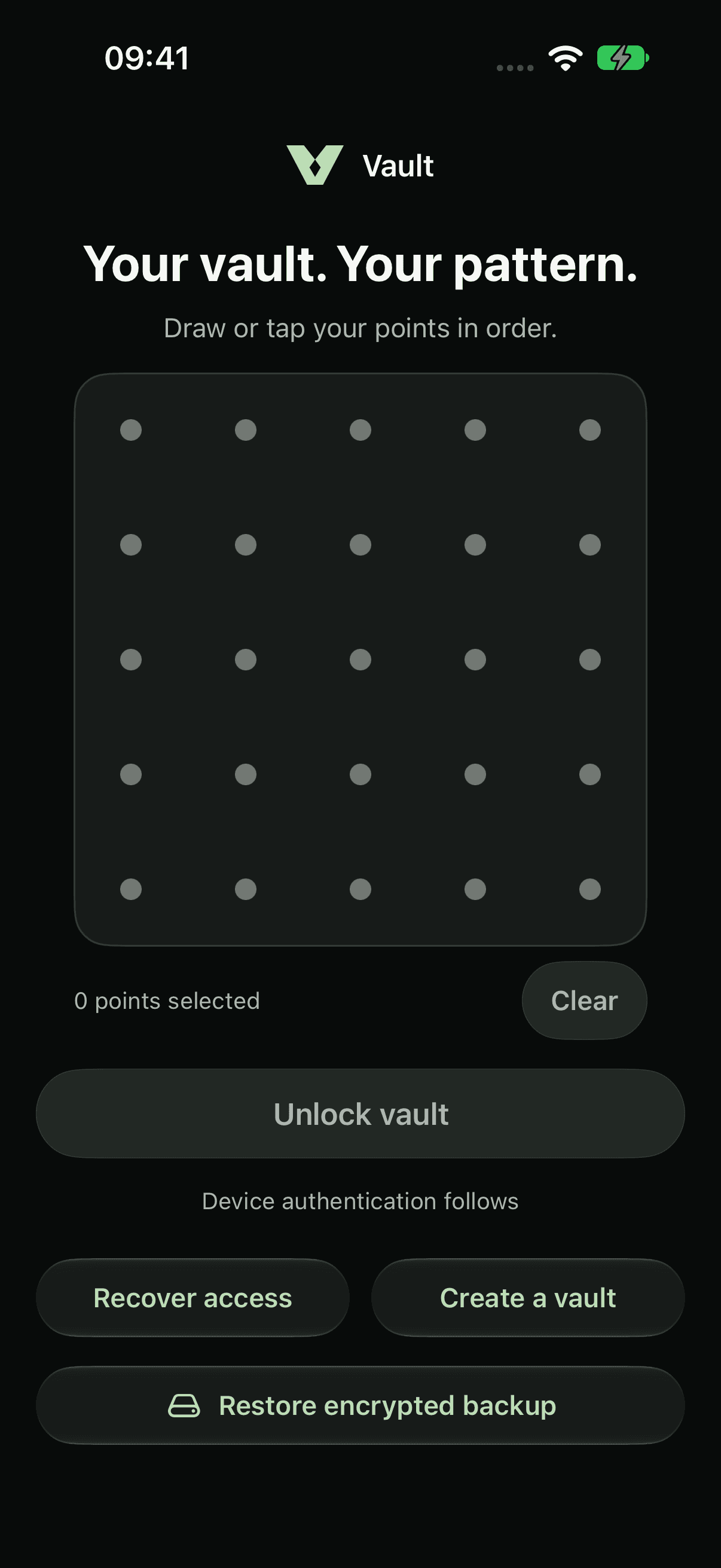 PASO 02
Dibuja tu patrón.
Dibuja tu patrón, toca Desbloquear bóveda y confirma con Face ID, Touch ID o tu código. Un patrón que no coincide con ninguna bóveda muestra una pantalla vacía y no cambia nada.
 PASO 03
¿Has olvidado tu patrón?
Toca Recuperar el acceso e introduce las 12 palabras de recuperación de esa bóveda. Después elegirás un patrón nuevo y guardarás unas palabras de recuperación nuevas.
Cada patrón abre su propia bóveda. Para abrir otra, toca Ajustes y elige Cambiar de bóveda, y luego dibuja el patrón de esa bóveda.
Sobre la protección del patrónCapturas actuales de la app con archivos de muestra. Elige iPhone 18 Pro o iPhone Duo en apariencia clara u oscura.
MENOS PÚBLICO. MÁS PERSONAL.
Tuyo.
Y solo tuyo.

Un hogar privado para tus fotos,
vídeos y archivos. En tu iPhone.